Digitaal zoomen in cameraweergave-items
Je kunt digitaal inzoomen om in zowel de live- als de afspeelmodus details van dichtbij te bekijken.
Het proces is hetzelfde voor alle cameratypen, maar er zijn belangrijke verschillen:
Digitale zoom: beschikbaar voor vaste en fisheye-camera's voor alle opgenomen video's.
PTZ-camera's: als je in live video van een PTZ-camera inzoomt, verplaatst de cameralens. Dit wijzigt de brandpuntafstand en heeft invloed op wat wordt opgenomen.
Inzoomen:
Selecteer het cameraweergave-item. Als je bij video niet kunt inzoomen, selecteer je op de camerawerkbalk Meer en vervolgens Digitale zoom
Inzoomen in een gebied:
Muiswiel: scrol om in of uit te zoomen.
Klikken en slepen: Als de muisaanwijzer een dradenkruis is, selecteer je een hoek van het gebied waarop je wilt inzoomen. Sleep deze naar de andere hoek en laat de knop los.
Sneltoets: druk op SHIFT en houd deze ingedrukt. Beweeg vervolgens de muis om via een schuifregelaar een zoomniveau te selecteren.
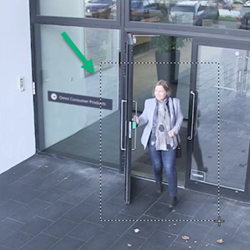
Als je in een ander gebied wilt inzoomen, gebruik je in het overzichtskader de directionele PTZ-navigatieknoppen om het kader voor het zoomgebied te slepen. Je kunt ook een positie buiten het kader voor het zoomgebied selecteren.
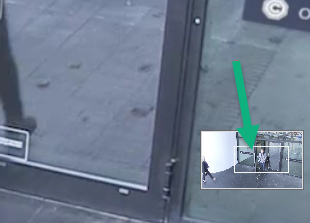
Het zoomniveau aanpassen:
Gebruik de directionele PTZ-knoppen om het ingezoomde gebied te wisselen.
Sleep in het overzichtskader het zoomgebied of klik naast het zoomgebied om de positie te wijzigen.
Terug naar normale zoomniveau:
Druk op het muiswiel of de middelste muisknop.
Scrol het muiswiel om uit te zoomen.
Klik bij de PTZ-navigatieknoppen op het pictogram Start.