Zoeken naar beweging in gedefinieerde gebieden
Je kunt binnen gedefinieerde gebieden van de video-opname naar video-opnamen met beweging zoeken. Bijvoorbeeld een doorgang die door meerdere camera's wordt bewaakt om personen te vinden die de doorgang betreden.
Selecteer een start- en eindtijd op het tabblad Zoeken.
Selecteer de camera’s die u in de zoekopdracht wilt opnemen.
Selecteer Zoeken naar > Beweging > Nieuwe zoekopdracht. Opnamen die overeenkomen met je selecties worden als miniatuurafbeeldingen in het venster met zoekresultaten weergegeven.
Je kunt als volgt alleen in geselecteerde gebieden zoeken naar beweging:
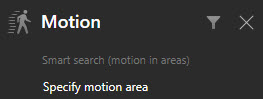
Selecteer Bewegingsgebied specificeren onder Beweging
Er wordt een dialoogvenster weergegeven met een lijst van camera’s die je in stap 2 hebt geselecteerd.
Selecteer een camera. Selecteer en sleep in het rode voorbeeldgebied om het masker van ten minste één gebied te verwijderen. Het systeem zoekt alleen in dat gebied naar beweging.
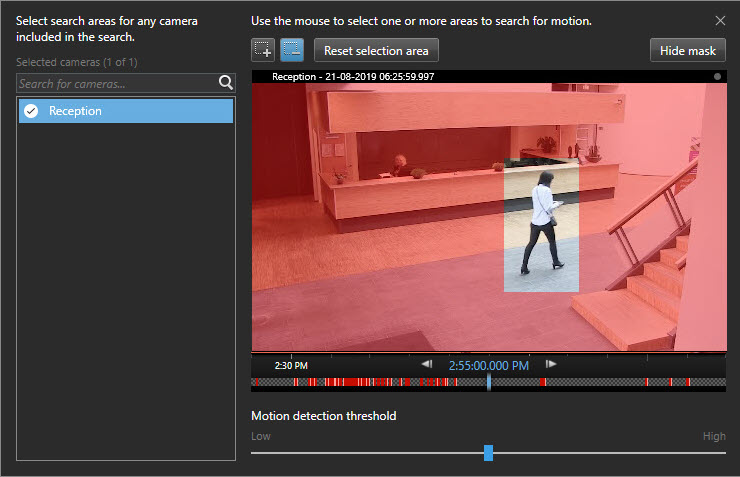
Optioneel. Gebruik de schruifregelaar om de bewegingsgevoeligheid aan te passen. Zie Drempelwaarden bij zoeken naar beweging.
Herhaal stap 2 en 3 voor alle camera's waarvoor je zoekgebieden wilt definiëren. Bewegingen binnen de geselecteerde gebieden zijn gemarkeerd met gele vakken.
Selecteer een zoekresultaat om de video in een voorbeeldvenster te bekijken.
Optioneel. Selecteer het blauwe selectievakje
 voor een of meer zoekresultaten en vervolgens een actie op de blauwe actiebalk onderaan het venster met zoekresultaten om het volgende te doen:
De video toevoegen aan een export
Markeringen of bewijsvergrendelingen op de video toepassen
De video bekijken in een nieuwe weergave
Een momentopname en de informatie over de video toevoegen aan een pdf-rapport
Een momentopname nemen van de video