Rapporten maken van zoekresultaten
Op basis van zoekresultaten kun je een bewakingsrapporten maken met informatie over de gebeurtenissen of incidenten, bijvoorbeeld stilstaande beelden, de gebeurtenistijd, informatie over de camera’s en opmerkingen. Het rapport wordt als pdf-bestand opgeslagen.
Ga naar het tabblad Zoeken en voer een zoekopdracht uit.
Houd de muisaanwijzer boven elk zoekresultaat dat je in het rapport wilt opnemen en selecteer het blauwe selectievakje
 .
.Klik in de blauwe actiebalk op
 . Er wordt een venster weergegeven.
Wijzig de standaardrapportnaam in een toepasselijke naam. In het rapport wordt de naam weergegeven als paginakop.
Als je de map wilt wijzigen waarin het rapport wordt opgeslagen, klik je in het gedeelte Doellocatie voor rapport op
 en selecteert je een andere map.
Schrijf desgewenst een opmerking in het veld Opmerking bij rapport.
Klik op Maken. Een voortgangsbalk toont dat het rapport wordt gegenereerd.

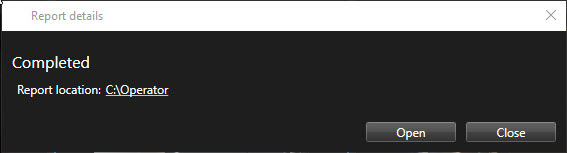
Wanneer het rapport is gegenereerd, selecteer je Details in de voortgangsbalk.
Selecteer Openen om het rapport te openen of klik op de link om de doelmap van het rapport te openen.
Tip
Als je de indeling van het rapport wilt wijzigen, open je het dialoogvenster Instellingen, klik je op Geavanceerd en selecteer je vervolgens een andere waarde in de lijst Formaat PDF-rapport.