Maak verbinding met een joystick, toetsenblok of draaiwiel en pas deze naar wens aan
De meeste controllers, zoals joysticks, toetsenblokken en draaiwielen, werken in XProtect Smart Client zodra ze worden verbonden met de USB-poort van de computer. Zodra je een controller hebt verbonden, kun je de standaardinstellingen naar je eigen voorkeuren aanpassen in XProtect Smart Client.
Opmerking
Om alles uit bedieningspanelen te halen, moet je ook een plug-in installeren. Raadpleeg Install the AXIS T8310 and TU9001 Pluginvoor meer informatie.
Zo pas je de instellingen aan voor een verbonden controller:
Selecteer Instellingen en meer op de algemene werkbalk.
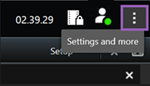
Selecteer in het vervolgkeuzemenu Instellingen en vervolgens het tabblad Joystick.
In het vervolgkeuzemenu Joystick selecteren kies je voor de controller waarvoor je de instellingen wilt aanpassen.
Afhankelijk van welke controller je hebt gekozen, heb je verschillende aanpassingsopties:
In het gedeelte Axisconfiguratie kun je de verschillende axisbewegingen en dode zones instellen voor een joystick, of aangeven welke actie verbonden is aan het snelheidswieltje van het draaiwiel.
In het gedeelte Knopconfiguratie kun je bepaalde acties toewijzen aan de knoppen op de controller.
Raadpleeg Joystick-optiesvoor meer informatie over de specifieke aanpassingsopties.
Als je klaar bent met de wijzigingen aan de configuratie, selecteer je Sluiten.