Controleer hardwareversnellingsinstellingen
Ga naar Instellingen > Geavanceerd > Hardwareversnelling.
Selecteer de standaardinstellingen Auto.
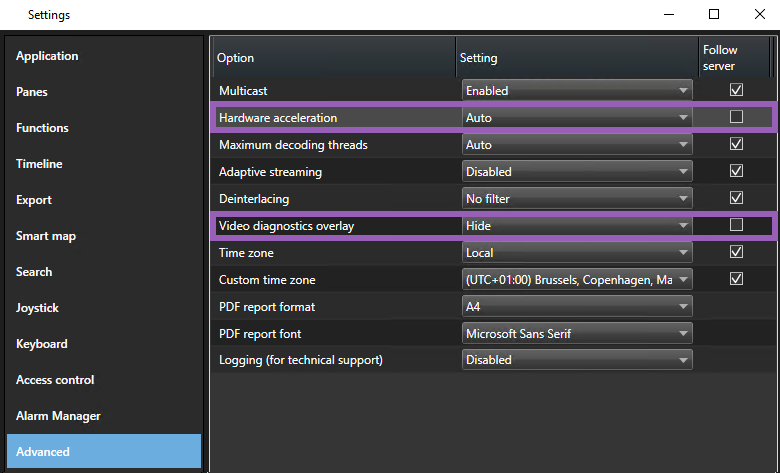
Ga naar Overlay met diagnostische videogegevens.
Om de huidige status van de stream, inclusief de GPU die wordt gebruikt voor hardwareversnelling zichtbaar te maken, kies je Level 2.
Opmerking
Deze instelling is van toepassing op alle weergave items. De standaardinstelling is Verbergen.
De status van de diagnostische videogegevens voor Hardwareversnelling kan zijn: Intel, NVIDIA of Uit.
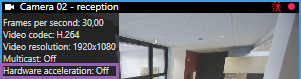
Als de status Uit is, ga dan verder met het controleren van je computer zodat je (indien mogelijk) hardwareversnelling kunt inschakelen.
Gebruik de Systeemmonitor om de huidige decoderingsprestaties van XProtect Smart Client te controleren. Zie Clientbronnen controleren.