Zoekresultaten markeren
Als je incidenten wilt documenteren of delen die je bij het zoeken hebt gevonden, kun je meerdere zoekresultaten tegelijk markeren. Door markeringen toe te voegen aan incidenten zijn deze later te vinden door je of andere gebruikers.
Houd de muisaanwijzer boven elk zoekresultaat dat je wilt markeren en selecteer het blauwe selectievakje
 .
.Klik in de blauwe actiebalk op
 . Er wordt een venster weergegeven. De afbeelding toont de situatie waarin je twee zoekresultaten hebt geselecteerd.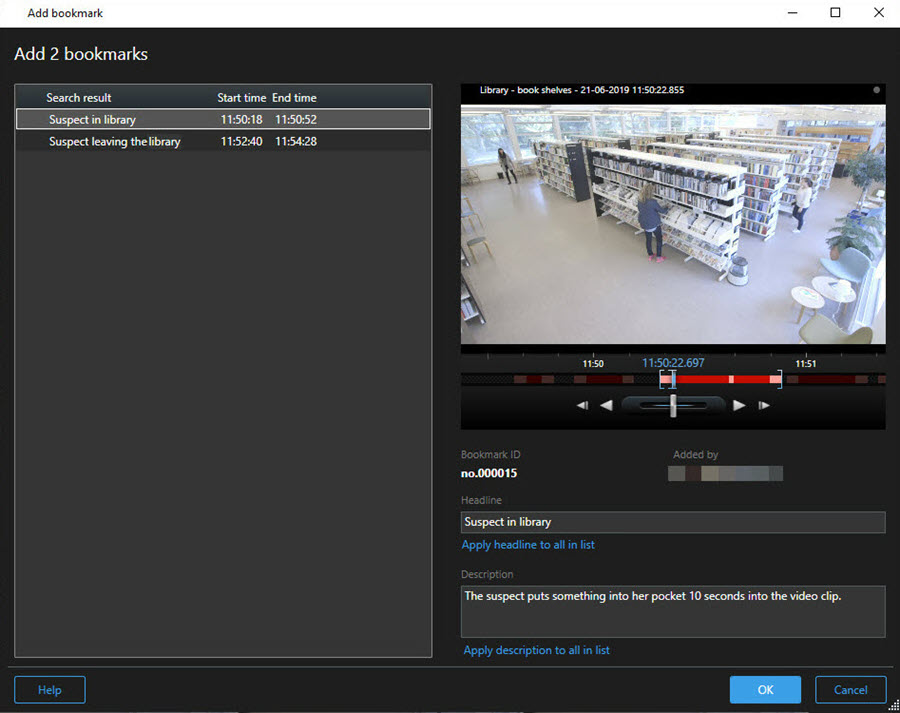
Selecteer de zoekresultaten een voor een om details toe te voegen aan de markeringen en volg deze stappen:
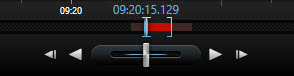
Als je de standaardperiode wilt wijzigen, sleep je de handgrepen in de zoektijdlijn naar een nieuwe positie.
Voer een koptekst in en mogelijk ook een beschrijving van het incident.
Als je dezelfde koptekst of beschrijving wilt toepassen op alle markeringen, klik je op:
Koptekst toepassen op alles in de lijst
Beschrijving toepassen op alles in de lijst
Klik op OK om de markeringen op te slaan. Een voortgangsbalk informeert je wanneer de markeringen zijn gemaakt.
Opmerking
Als XProtect Smart Wall is ingesteld in je systeem, klik je op Weergeven op Smart Wall om een markering te sturen naar een scherm in een Smart Wall.