Verkenningsprofiel toevoegen
Wanneer je een verkenningsprofiel toevoegt, kunnen jij en andere gebruikers kunnen het nieuwe verkenningsprofiel zien in het PTZ-menu.
Selecteer in de weergave de betreffende PTZ-camera waaraan je een nieuw verkenningsprofiel wilt toevoegen.
Klik op het PTZ-pictogram
 in de camerawerkbalk om het PTZ-menu te openen.
Klik op Verkenningsprofielen beheren om het dialoogvenster te openen.
Volg de onderstaande stappen en klik op OK om het venster Verkenningsprofielen beheren te sluiten.
Klik op
 onder de lijst Verkenningsprofielen om een nieuw verkenningsprofiel toe te voegen.
Voer een naam in voor het profiel en druk op Enter. Je kunt de naam later altijd weer wijzigen.
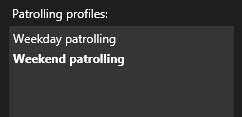
Het nieuwe verkenningsprofiel wordt toegevoegd aan de lijst Verkenningsprofielen. U kunt nu de posities en andere instellingen opgeven voor het verkenningsprofiel.
Verkenningsprofiel verwijderen
Als je een bestaand profiel wilt verwijderen, selecteer je het profiel en klik je op  .
.