Tekst op een kaart toevoegen/bewerken
Je kunt overal op kaart tekst toevoegen, bijvoorbeeld om gebruikers te informeren over onderhoudssituaties.
Rechtsklik in de instelmodus op de kaart en selecteer Werkset.
Selecteer het teksthulpmiddel in de werkset:

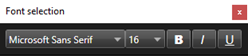
Geef de tekstinstellingen op in het venster Lettertypeselectie.
Tip
Je kunt de tekstinstellingen altijd bewerken. Klik op het gewenste tekstvak en selecteer het teksthulpmiddel in de werkset. Wijzig vervolgens de tekstinstellingen voor het geselecteerde tekstvak.
Klik op de kaart op de locatie waar je de tekst wilt plaatsen.
Voer je tekst in. Druk op Enter op het toetsenbord om het tekstvak naar beneden uit te breiden.
Tip
Met het hulpmiddel kleurvulling kun je de kleur van tekst en achtergrond wijzigen.
Tip
Je kunt een tekstvak naar wens verplaatsen. Klik op het selectiehulpmiddel, klik op het tekstvak op de kaart en verplaats het tekstvak.