스마트 맵에서 항목 표시 방식
스마트 맵에서 항목이 표시되는 방식은 항목 간 거리, 확대/축소 수준에 따라 달라집니다. 또한 모양은 선택한 항목 수에 따라 달라집니다.
줌 수준 대비 서로 가까운 항목
카메라, 액세스 제어 장치 및 기타 장치가 서로 가까이 배치된 경우 축소하면 해당 항목들이 클러스터에서 그룹화되어 원 아이콘으로 시각적으로 표시됩니다. 클러스터 아이콘에는 해당 클러스터 내의 항목 수에 대한 정보가 포함됩니다.
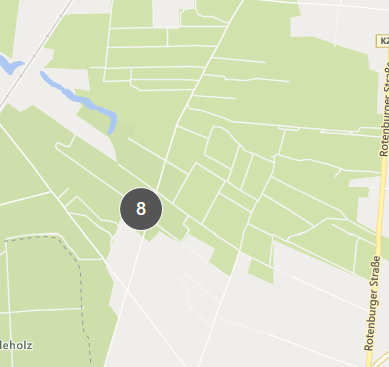
줌 수준 대비 서로 먼 항목
예를 들어 클러스터를 두 번 클릭하여 화면을 확대하는 경우, 개별 항목과 하위 클러스터를 볼 수 있습니다.
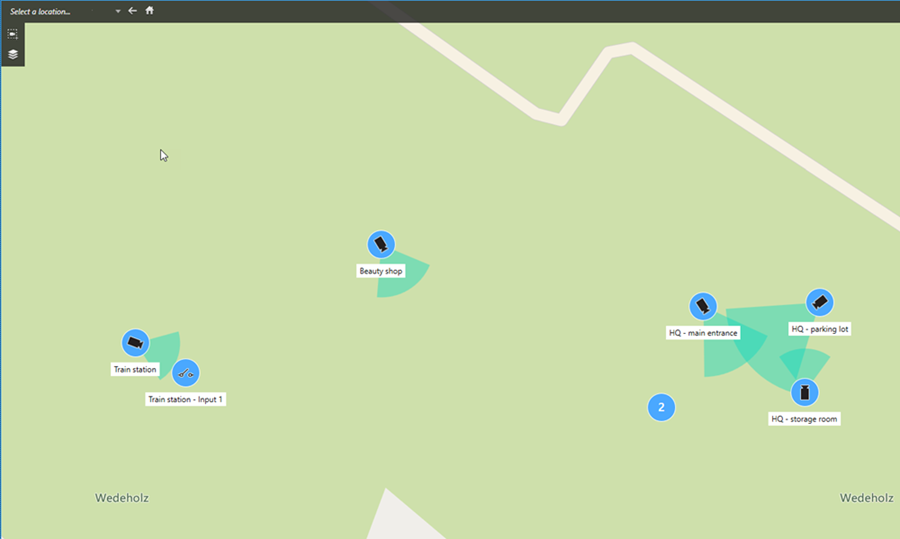
클러스터 아이콘이 공유하는 정보
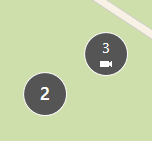
클러스터에 다양한 유형의 항목(예: 카메라, 입력 장치, 마이크)이 포함된 경우, 클러스터 아이콘에 항목 수가 표시됩니다. 클러스터에 한 가지 유형의 항목만 포함된 경우 클러스터는 항목 유형과 항목 수를 모두 표시합니다.
클러스터 아이콘을 클릭하면 해당 클러스터에 있는 여러 유형의 항목 개요를 볼 수 있습니다.
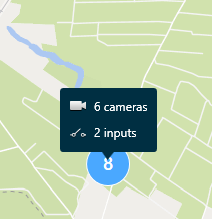
선택한 항목 및 클러스터의 스타일
스마트 맵에서 항목과 클러스터를 선택하면 파란색으로 변경됩니다. 항목과 클러스터의 조합과 개수를 자유롭게 선택할 수 있습니다.
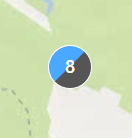
이렇게 표시된 클러스터 아이콘이 보이는 경우, 클러스터 내 일부 항목만 선택된 것입니다.
MIP 요소 클러스터
참고
MIP 요소는 다른 유형의 장치와 클러스터링되지 않습니다. 이 요소는 동일한 유형의 MIP 요소와만 클러스터링됩니다.
예시 1: 한 영역에 카메라 2대와 MIP 요소 1개가 있는 경우, 클러스터는 아래 이미지와 같이 표시됩니다.
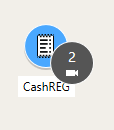
예시 2: 한 영역에 다른 유형의 MIP 요소 2개가 포함된 경우, 클러스터가 나타나지 않습니다.
MIP 요소는 스마트 맵 도구 모음에서 레이어와 사용자 정의 오버레이 표시 또는 숨기기 를 선택하여 켜거나 끌 수 있는 자체 레이어를 가지고 있습니다.