カメラビューアイテムでデジタルにズームする
ライブモードでも再生モードでも、細かい部分を見るためにデジタルにズームインすることができます。
やり方はすべてのカメラタイプで同じですが、重要な違いがいくつかあります。
デジタルズーム:固定カメラと魚眼カメラで、すべての録画されたビデオに使用できます。
PTZカメラ:PTZカメラからライブビデオでズームインする場合、カメラレンズが動き、焦点距離が変わり録画内容が影響を受けます。
ズームインするには:
カメラビューアイテムを選択します。ビデオでズームインできない場合、カメラツールバーで [詳細] を、続いて [デジタルズーム] を選択します。
あるエリアにズームインする:
マウスホイール:スクロールしてズームイン、またはズームアウトを行ます。
クリックしてドラッグ:カーソルが十字形の場合、ズームインしたいエリアの角を選択し、反対の角にドラッグし、ボタンを開放します。
キーボードショートカット:Shiftキーを押し、マウスを長押しして移動し、スライダーからズームレベルを選択します。
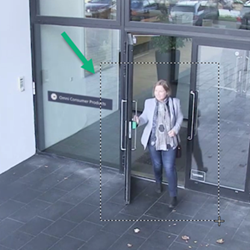
別のエリアをズームインしたい場合は、オーバービューフレームで方向PTZナビゲーションボタンを使用して、ズームするエリアのフレームをドラッグするか、ズームするエリアのフレーム外の位置を選択します。
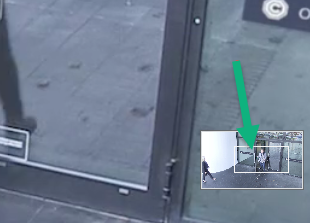
ズームの調整:
方向PTZボタンを使用して、ズームインしたエリアの位置を変更します。
オーバービューフレームで、ズームエリアをドラッグするか、ズームエリア外をクリックして、位置を変更します。
通常のズームに戻る:
マウスホイールまたはマウスの中央ボタンを押します。
マウスホイールをスクロールしてズームアウトします。
PTZナビゲーションボタンのホームアイコンをクリックします。