デジタル署名の検証
XProtect Smart Client – Playerでエビデンスビデオを閲覧していて、エクスポートされたファイルにデジタル署名が施されていた場合は、録画された時点以降、またはエクスポートされたあと、あるいはその両方で録画された映像に何らかの改変があったかを確認できます。
重要
デジタル署名は、XProtect Smart Client VMS 2017 R2以降に接続しているXProtect 2017 R1以前のバージョンでは使用できません。ビデオはエクスポートされません。
手順:
ツールバーで、[署名の検証] を選択します。[手動検証] ウィンドウが表示されます。ここでは、エクスポート用に選択されたデバイスを見ることができます。
[検証] を選択して検証プロセスを開始します。システムは録画の署名とエクスポートの署名の真偽を確認します。
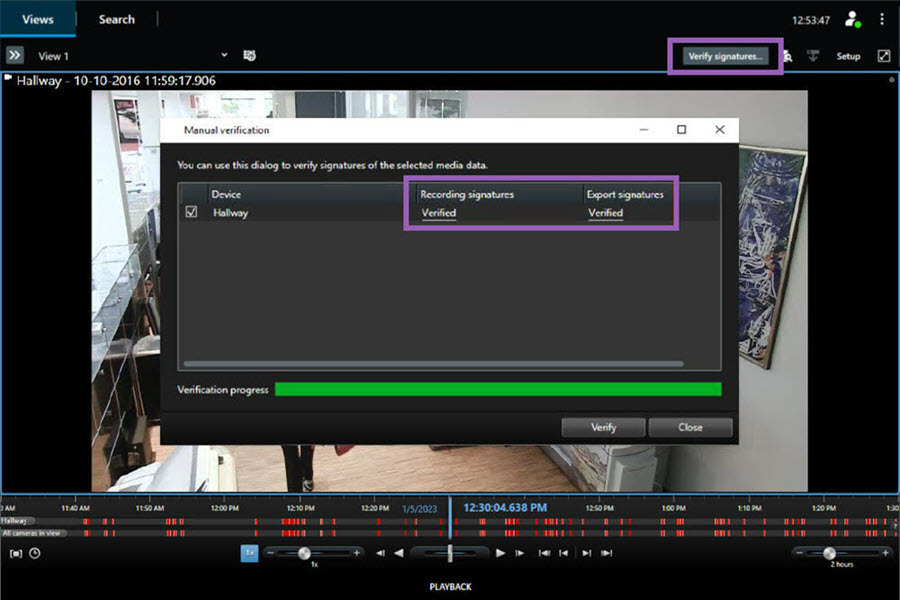
録画の署名の検証結果を信頼できるか確認するには:
[録画中の署名] 列で、[確認済み] リンクを選択します。[証明書]ダイアログが表示されます。
の値をpublic_key、signature ファイル内の対応する値と比較します(
PublicKey.xml)C:\Program Files\Milestone\Management Server\Tools\CertificateIssuer。これらの値が異なる場合は、録画は改変されています。
エクスポートの署名の検証結果を信頼できるか確認するには:
[署名のエクスポート] 列で、[検証済み] リンクを選択します。[証明書]ダイアログが表示されます。
の値をpublic_key、signature
Public Key Certificate.xmlファイル内の対応する値と比較します([エクスポート先フォルダー]\[エクスポート名]\Client Files\Data\Mediadata\ [カメラ名]\[カメラ名\Export signatures])。これらの値が異なる場合は、エクスポートされたファイルは改変されています。
注記
データベースは、確認済み、部分的に確認済み(一部のファイルに署名がない)、または署名なしのいずれかになります。