メインタイムライン

メインタイムラインには、現在のビューにあるカメラとその他のデバイスからの録画期間の概要が表示されます。メインタイムラインは表示タブから利用可能です。調査中に録画を操作したり、エクスポートする録画シーケンス、エビデンスロックによる保護、ブックマークの追加などを選択するために使用できるさまざまなコントロールがあります。
表示タブを選択し、再生モードに切り替えると、すべてのタイムライン コントロールが表示されます。
タイムラインの見え方や挙動は調整できます。タイムライン追跡で、どの録画タイプやその他の要素を表示するかを選択します。例えば、録音音声とブックマークを表示したい場合、録画間のギャップをどのように再生するかも選択できます。また、非アクティブ時にメインタイムラインを非表示にすると、XProtect Smart Client でビデオを閲覧するためにディスプレイの大部分を解放できます。タイムラインの構成オプションをご参照ください。
タイムライン追跡
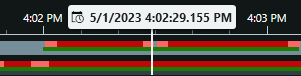
上部のタイムライン追跡には、選択したカメラの録画期間が表示されます。
下部のタイムライン追跡には、選択したカメラを含む、ビューにあるすべてのカメラが表示されます。
メインウィンドウと時間的に同期しているサブウィンドウがある場合、これらのウィンドウ内のカメラやデバイスからの録画も下のタイムライン追跡に表示されます。
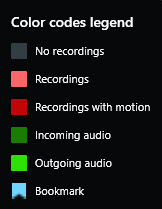
色の凡例
タイムライン追跡では、異なるタイプの録画は異なる色で表示されます。知っておくべき最も重要な色は、以下の通りです。
明るい赤は録画を示します
赤はモーション付きの録画を示します
ライトグリーンは発信音声付きの録画を示します
グリーンは受信音声を示します
タイムライン追跡で現在表示されているすべての色の凡例については、タイムライン追跡の右側にあるカラーコード凡例  を選択します。
ブックマーク
タイムライン追跡では、ブックマークは青いブックマークアイコン  で表示されます。ブックマークされたビデオを再生するには、マウスをアイコンの上に置きます。
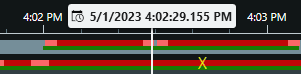
追加マーカー
XProtect VMS システムで追加のデータソースを利用できる場合、これらのソースからのインシデントはマーカーとして青以外の色で表示されます。インシデントはタイムライン追跡のポップアップとして開きます。
縦線
縦線は、録画が現在再生されている位置から見た再生ヘッドの位置を示します。これはメイン再生時間と呼ばれます。上のテキストは現在再生されているビデオの正確な日時を示しています。メイン再生時間は、一部のカメラからの個別の再生を表示している場合以外は、ビュー内のすべてのカメラおよび同期されているビューに適用されます。メイン再生時間に一致するビューに 1 台以上のカメラの録画ビデオがない場合、メイン再生時間前のカメラデータベースからの最後のフレームが表示されますが、フレームはグレーアウトします。
タイムラインからの録画の操作
タイムライン コントロール
コントロール | 説明 |
|---|---|
 | 再生モードまたはライブモードに切り替えます。 |
 | ビデオ内を異なる速度で前後に移動します。横にコントロールをドラッグするにつれて、再生速度は速くなります。 |
   | 時間内で逆再生 |
  | 現在表示されているフレームのすぐ前 |
  | 前のシーケンス |
  | データベース内の最初のシーケンス |
  | エクスポート、エビデンスロックの作成またはその他の操作のために録画期間を選択する方法は、2 通りあります。 タイムラインで開始時刻と終了時刻を選択 カレンダーで開始時刻と終了時刻を選択 |
 | 再生スピードを変更します。 |
 | タイムライン追跡のタイムスパンを指定します。または、Ctrl + マウスのスクロールも使用できます。 |