XProtect Smart Client

カメラツールバー(カメラビューアイテム)

最終更新日: 3 分で読めます
バージョン2026r1
言語日本語

すべてのカメラビューアイテムにはカメラツールバーが付いています。カメラツールバーはライブモードおよび再生モードで使用でき、カメラビューアイテムの内側にカーソルを合わせると表示されます。

ヒント

マウスをビューアイテムの間で移動させる際にカメラツールバーを一時的に非表示にしたい場合はCtrlキーを長押しします。

ツールバーに表示されるアイコンは以下によって異なります。

  • お客様が利用可能な製品や機能。

  • ライブモードまたは再生モードのどちらでビデオを表示しているか。

  • ビューアイテムに表示されているカメラの種類で使用可能な機能。

のカメラツールバーの概要XProtect Smart Client。

機能

説明

SC_CameraToolbar_GoToCamOnMap_icon.png

スマートマップ上のデバイスへ移動する

SC_CameraToolbar_SendCamToSearch_icon.png

カメラまたはビューから検索を実行。

SC_CameraToolbar_IndependentPlayback_icon.png

録画したビデオをメインのタイムラインとは別に表示。

SC_CameraToolbar_AddBookmark_icon.png

ブックマークを追加または編集する。

SC_CameraToolbar_CreateSnapshot_icon.jpg

スナップショットを撮って共有する。

SC_CameraToolbar_SendToPrinter_icon.jpg

単一カメラから監視レポートを印刷。

SC_CameraToolbar_CopyToClipboard_icon.png

画像をクリップボードにコピー。

SC_CameraToolbar_StartManRecGrey_icon.png

ビデオの手動録画。

SC_CameraToolbar_PTZ_icon.png

ライブビデオでパン、チルト、ズームインする。

SC_CameraToolbar_AddToIncidentProj_icon.png

XProtect Incident Manager が必要です。インシデントプロジェクトを開始するインシデントプロジェクトをリアルタイムに作成するを参照してください。インシデントプロジェクトをリアルタイムに作成する

SC_CameraToolbar_CameraBlur_icon.png

病院の支援が必要XProtect。一定時間、ビューアイテム内のビデオをぼかします。

SC_CameraToolbar_StickyNote_icon.png

病院の支援が必要XProtect。カメラビューアイテムに付箋を付けます。

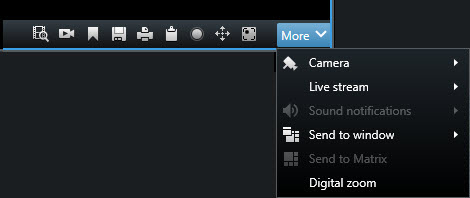
[詳細] > [カメラ]

カメラビューアイテム内のビデオを置き換える

[詳細] > [ウィンドウに送信]

カメラビューアイテムを別の開いているビューに送信する

[詳細] > [に送信]Smart Wall

ビデオウォールの1つにカメラストリームを送信することによって、それを共有します。の「ビデオウォールにカメラを表示または変更する」セクションを参照してください使用 XProtect Smart Wall。使用 XProtect Smart Wall

詳細>Matrixに送信

Matrixビューアイテムにビデオを送信する

[詳細] > [デジタルズーム]

カメラビューアイテムでデジタルにズームする。