ビデオシーケンスで複数の条件を検索します
XProtect CorporateまたはXProtect Expertがある場合、ビデオシーケンス内で基準の組み合わせを検索できます。
関連するビデオシーケンスを見つけたら、ビデオシーケンスをエクスポートのために送信したり、ビデオシーケンスをブックマークしたり、その他の操作を行ったりすることができます。
検索タブを開きます。
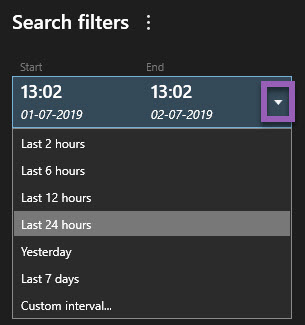
開始時刻と終了時刻のフィルターセレクタで矢印をクリックするか、事前定義されたタイムスパンを選択して、独自のカスタムインターバルを定義します。
選択したカメラのリストフィルターセレクタで、カメラまたはビューを見つけるためにカメラの選択検索フィールドを使用し、検索したいビデオシーケンスのカメラを選択します。
検索カテゴリを1つ以上選択するには、[検索] を選択してください。
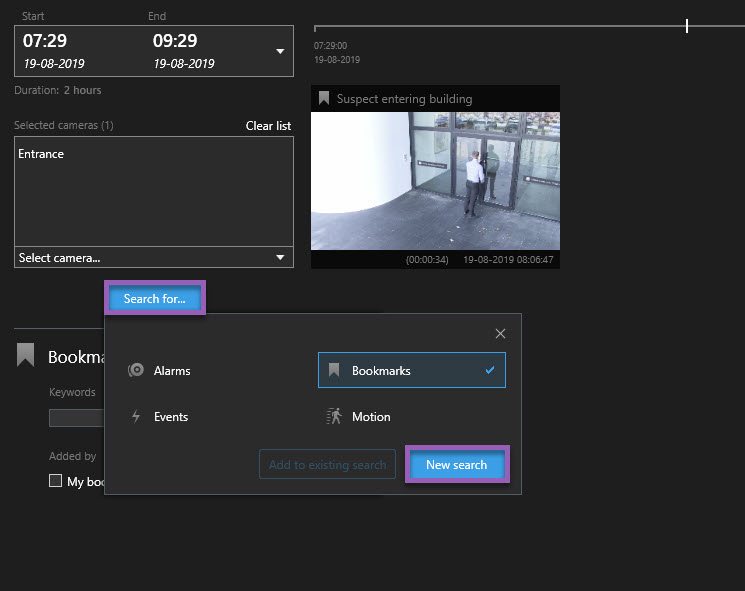
追加した検索カテゴリごとに、[フィルターの追加または削除]を
 選択して結果を絞り込み、検索を絞り込みます。FAQ: 検索もご参照ください。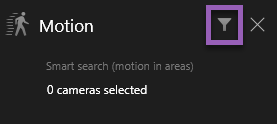
検索結果のビデオをプレビューするには、検索結果を選択し、プレビューペインで、順方向再生
 を選択します。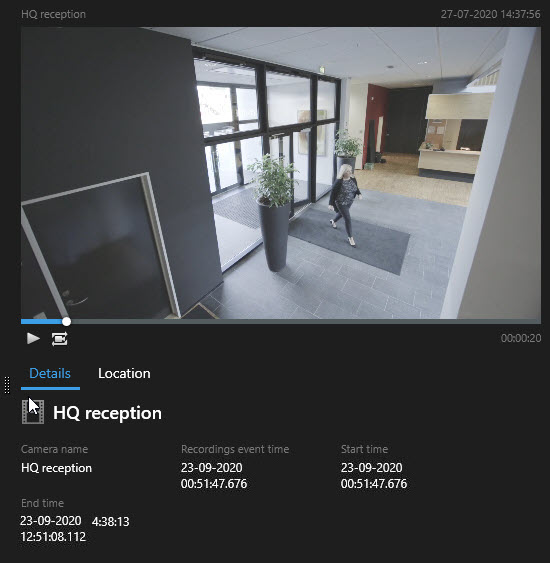
ヒント
全画面表示モードでビデオシーケンスを再生するには、検索結果をダブルクリックします。
アクションバーを表示するには、検索結果にひとつずつカーソルを当て、表示される青いチェックボックスを選択します。
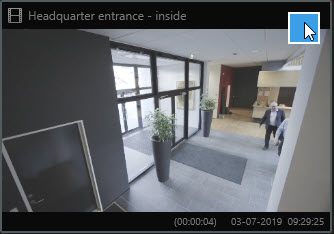
青いアクションバーが表示されます:
