ログイン
XProtect Smart Client を起動します。ログインウィンドウが表示されます。
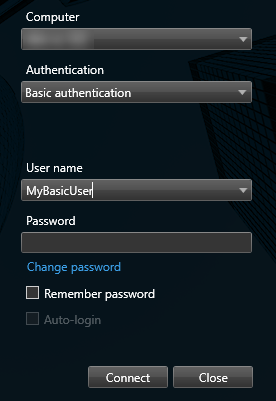
接続したいマネジメントサーバーの名前またはアドレスを指定します。
以下の認証方法のいずれかを選択します。
Windows認証(現行ユーザー):現在のログインと同じWindowsユーザー認証情報を使用してログインします。
Windows認証:現在使用しているWindowsユーザー認証情報とは異なるユーザー認証情報を使ってログインします。
基本認証:基本ユーザーとしてログインします。XProtect Management Client の基本ユーザーはシステム管理者が設定します。
[外部IDPの名前]:このオプションを選択すると、外部IDPでログインします。また、外部IDP経由でログインするも参照してください。
[接続] を選択します。
注記
ログインにどれくらい時間がかかるかは、お客様の組織の XProtect VMSシステムの複雑さと設定によって異なります。
XProtect VMS システムの設定と製品拡張機能によっては、追加でいくつかのステップと質問が表示されることがあります。