ジョイスティック、キーパッド、ジョグダイヤルを接続してカスタマイズする
ほとんどのコントローラー(ジョイスティック、キーパッド、ジョグダイヤルなど)は、コンピューターの USB ポートに接続するとすぐにXProtect Smart Clientで動作を開始します。コントローラーを接続した後、XProtect Smart Client のデフォルト設定を変更して自分の好みに合わせることができます。
注記
コントロールボードを最大限に活用するには、プラグインもインストールする必要があります。詳細については、を参照してくInstall the AXIS T8310 and TU9001 Pluginださい。
接続済みコントローラーの設定を調整するには:
グローバルツールバーから、[設定とその他]を選択します。
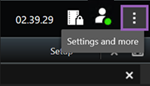
ドロップダウンメニューで [設定] を選択し、[ジョイスティック] タブを開きます。
[ジョイスティックの選択] ドロップダウンメニューで、設定を調整するコントローラーを選択します。
選択したコントローラーによって、利用できるカスタマイズオプションが異なります。
[軸の設定] セクションでは、ジョイスティックの各軸の動作やデッドゾーンの設定を定義したり、ジョグダイヤルのシャトルホイールに対するアクションを指定したりできます。
[ボタン設定] セクションでは、コントローラー上の各ボタンに割り当てるアクションを選択します。
カスタマイズ固有のオプションの詳細については、を参照してくださいジョイスティック設定。
設定の変更が完了したら、[閉じる] を選択します。