マップのテキストを追加/編集
テキストはマップの任意の場所に挿入できます。たとえば、メンテナンスについてユーザーに情報を提供する場合など。
セットアップモードで、マップを右クリックして、ツールボックスを選択します。
ツールボックスで、テキストツールを選択します。

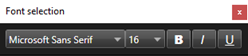
フォントの選択ウィンドウで、テキスト設定を編集します。
ヒント
テキスト設定はいつでも編集できます。必要なテキストボックスをクリックし、ツールボックスからテキストツールを選択して、選択したテキストボックスのテキスト設定を変更します。
マップ上のテキストを挿入する場所をクリックします。
テキストを入力します。キーボードのENTERを押すと、テキストボックスが下方に拡張します
ヒント
色塗りつぶしツールを使用して、テキストの色と背景を変更することができます。
ヒント
テキストボックスは移動させることができます。選択ツールを選択し、マップ上のテキストボックスをつかみ、テキストボックスを移動させます。