Ingrandire e ridurre una smart map
È possibile ingrandire la smart map per vedere tutte le telecamere. i componenti del controllo accessi e gli altri elementi presenti in un'ubicazione. È possibile anche eseguire lo zoom indietro da un'ubicazione per avere una panoramica di tutte le ubicazioni e quindi eseguire lo zoom avanti su un'ubicazione diversa.
Una volta selezionata una smart map, è possibile eseguire lo zoom in questi modi:
Utilizzare la rotellina di scorrimento sul mouse.
Se sono presenti cluster, fare doppio clic sul cluster o fare clic con il pulsante destro del mouse e selezionare Zoom su. Viene eseguito lo zoom della smart map a un livello per cui tutti gli elementi o i sottocluster all'interno del cluster sono visibili.
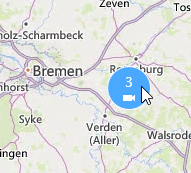
Tenere premuto il tasto SHIFT e trascinare il cursore per selezionare un'area sulla smart map. La mappa esegue lo zoom avanti e si centra sulla selezione.
Nota
Possono esserci dei limiti al livello di zoom avanti applicabile in una mappa se si sta utilizzando uno dei seguenti servizi:
Se si supera il limite di zoom, la smart map non può visualizzare lo sfondo geografico. Gli altri strati con dispositivi e immagini shapefile sono ancora visualizzati.