La barra degli strumenti della telecamera (elementi della vista della telecamera)
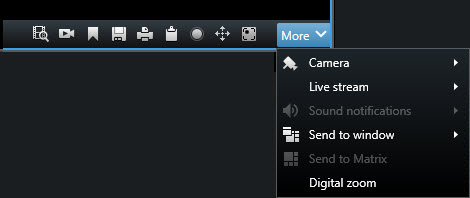
Tutti gli elementi della vista della telecamera hanno una barra degli strumenti della telecamera. La barra degli strumenti della telecamera è disponibile in modalità live e riproduzione e appare quando si posiziona il cursore all'interno di un elemento della vista della telecamera.
Suggerimento
Per nascondere temporaneamente la barra degli strumenti della telecamera quando si sposta il mouse tra gli elementi della vista, tenere premuto il tasto CTRL.
Le icone visualizzate nella barra degli strumenti dipendono da:
I prodotti e le funzioni disponibili.
In caso di visualizzazione del video sia in modalità live sia di riproduzione.
Le funzioni disponibili per il tipo di telecamera mostrato nell'elemento della vista.
Funzione | Descrizione |
|---|---|
 | |
 | |
 | Visualizzare il video registrato indipendentemente dalla cronologia principale. |
 | |
 | |
 | |
 | |
 | |
 | |
 | Requisiti XProtect Incident Manager. Avvia un progetto di incidente. Vedere Creazione di un progetto di incidente in tempo reale. |
 | Requisiti XProtect Hospital Assist. Sfoca il video nell'elemento della vista per un certo periodo di tempo. |
 | Requisiti XProtect Hospital Assist. Aggiunge una nota all'elemento della vista della telecamera. |
Altro > Telecamera | Sostituire il video in un elemento della vista della telecamera |
Altro > Invia alla finestra | Invio di un elemento della vista della telecamera a un'altra vista aperta |
Altro > Invia a Smart Wall | Condivide il flusso della telecamera inviandolo a una delle pareti video. Vedere la sezioneUso di XProtect Smart WallVisualizza o modifica telecamere sui video wall in . |
Altro > Invia a Matrix | |
Altro > Zoom digitale |