Ricerca secondo più criteri nelle sequenze video
È possibile cercare una combinazione di criteri nelle sequenze video se si dispone di XProtect Corporate o XProtect Expert.
Una volta trovate le sequenze video pertinenti, è possibile, ad esempio, inviarle per l'esportazione, aggiungerle ai segnalibri o altro ancora.
Aprire la scheda Ricerca:
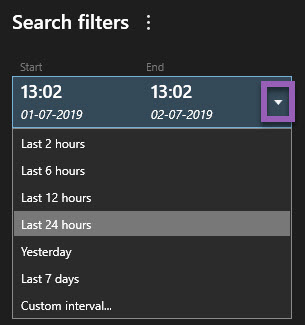
Nel selettore del filtro Ora di inizio e Ora di fine, selezionare la freccia per selezionare un intervallo di tempo predefinito oppure definire un Intervallo personalizzato.
Nel selettore del filtro dell'elenco Telecamere selezionate, utilizzare il campo di ricerca Seleziona telecamera per trovare telecamere o viste, quindi selezionare le telecamere nelle quali si desidera effettuare la ricerca delle sequenze video.
Selezionare Ricerca per selezionare una o più categorie di ricerca.
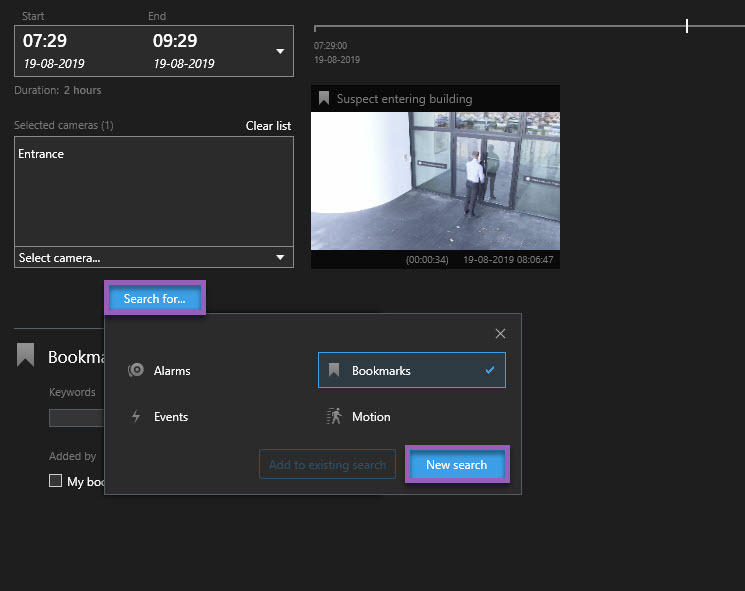
Per ogni categoria di ricerca aggiunta, selezionare Aggiungi o rimuovi filtri per restringere i risultati
 per perfezionare la ricerca. Consultare anche Domande frequenti: ricerca.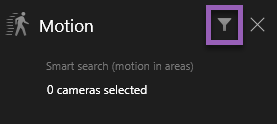
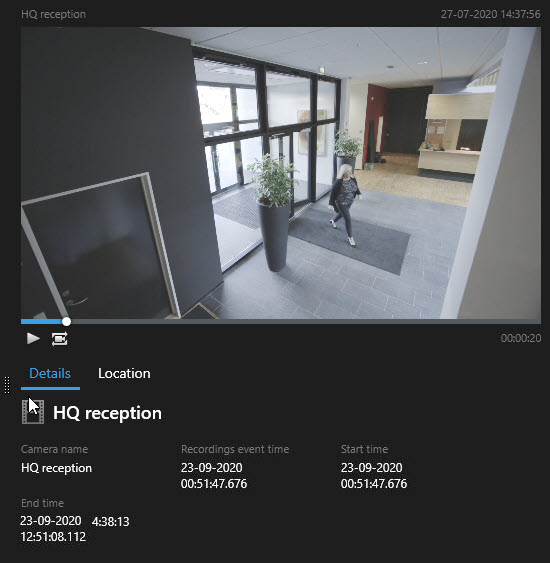
Per visualizzare in anteprima il video di un risultato della ricerca, selezionare il risultato della ricerca e, nel riquadro di anteprima, selezionare Riproduci in avanti
 .
.
Suggerimento
Per riprodurre la sequenza video in modalità a schermo intero, fare doppio clic sul risultato della ricerca.
Per far apparire la barra delle azioni, passare con il mouse sui risultati della ricerca, uno per uno, e selezionare la casella di controllo blu che appare.
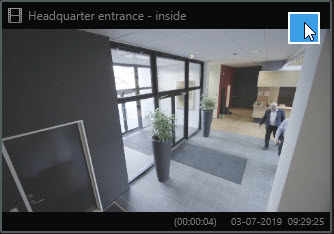
Appare la barra d'azione blu:
