Ricerca di movimento in aree selezionate
È possibile cercare registrazioni video in cui è presente del movimento all'interno di aree definite della registrazione video. Ad esempio, in una porta monitorata da più telecamere per individuare le persone che entrano.
Nella scheda Ricerca, selezionare un orario di inizio e di fine.
Selezionare le telecamere da includere nella ricerca.
Fare clic su Ricerca > Movimento > Nuova ricerca. Le registrazioni che corrispondono alle proprie selezioni vengono visualizzate come immagini in miniatura nel riquadro dei risultati della ricerca.
Per trovare movimenti solo nelle aree selezionare:
In Movimento, selezionare Specifica area movimento.
Viene visualizzata una finestra di dialogo con un elenco delle telecamere selezionate nell'operazione 2.
Selezionare una telecamera e, nell'area di anteprima rossa, selezionare e trascinare per eliminare la maschera da almeno un'area. Il sistema cerca il movimento solo in quell'area.
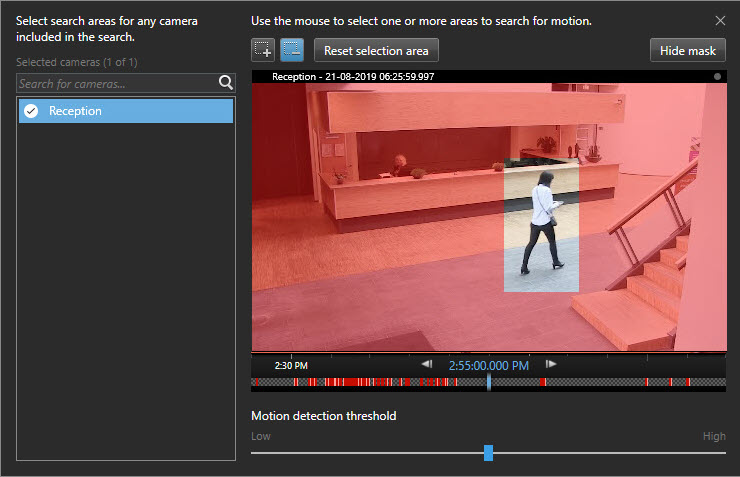
Facoltativo. Utilizzare il cursore per regolare la sensibilità movimenti. Consultare Soglie di ricerca del movimento.
Ripetere le operazioni 2 e 3 per tutte le telecamere per le quali si desidera definire le aree di ricerca. I movimenti all'interno delle aree selezionate sono evidenziati con riquadri gialli.
Selezionare un risultato della ricerca per vedere il video in una finestra di anteprima.
Facoltativo. Selezionare la casella di controllo blu
 per uno o più risultati di ricerca, quindi un'azione nella barra delle azioni blu nella parte inferiore del riquadro dei risultati di ricerca per:
Aggiungere il video a un'esportazione
Applicare segnalibri o protezioni prove al video
Visualizzare il video in una nuova vista
Aggiungere un'istantanea e le informazioni sul video a un rapporto PDF
Scattare un'istantanea del video