Come appaiono gli elementi su una smart map
Il modo in cui i dispositivi appaiono su una smart map cambia in base alla loro reciproca vicinanza e all'ingrandimento o alla riduzione. Il loro aspetto dipende anche dal numero di elementi selezionati.
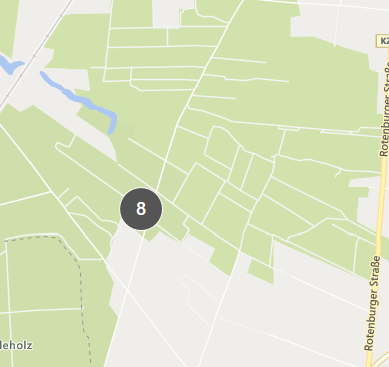
Elementi vicini l'uno all'altro rispetto al livello di zoom
Quando le telecamere, i componenti del controllo accessi e altri dispositivi vengono collocati vicini o quando si esegue lo zoom indietro, gli elementi vengono raggruppati in cluster e visualizzati come icone circolari. L'icona cluster include informazioni sul numero di elementi all'interno del cluster.
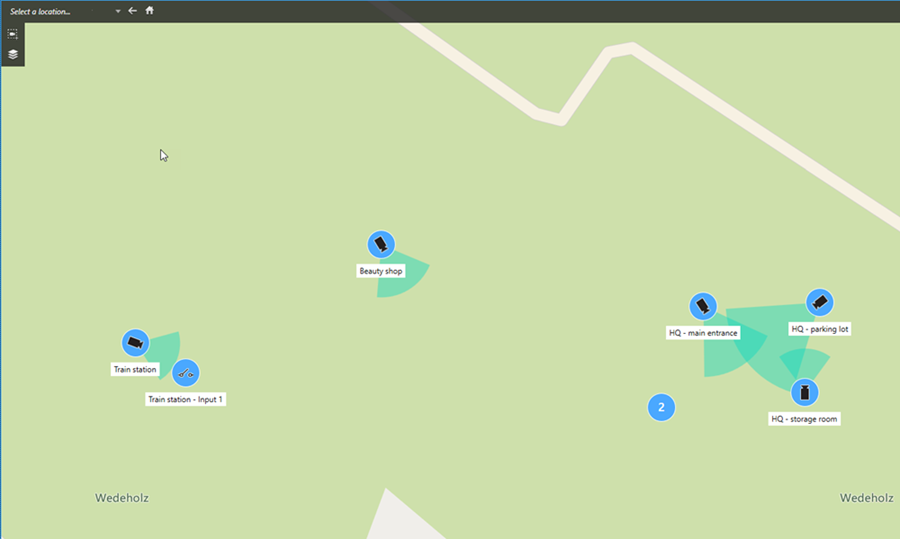
Elementi distanti l'uno dall'altro rispetto al livello di zoom
Quando si esegue lo zoom avanti, ad esempio facendo doppio clic sul cluster, è possibile vedere i singoli elementi e gli eventuali sotto-cluster.
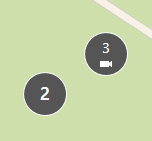
Informazioni condivise dall'icona del cluster
Se un cluster contiene tipi differenti di elementi, ad esempio telecamere, dispositivi di input e microfoni, l'icona cluster mostra il numero di elementi. Se un cluster contiene solo un tipo di elemento, il cluster mostra sia il tipo di elemento che il numero di elementi.
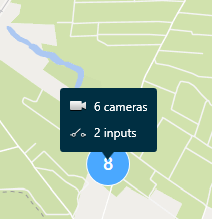
Fare clic sull'icona del cluster per ottenere una panoramica dei diversi tipi di elementi in quel cluster.
L'aspetto degli elementi e dei cluster selezionati
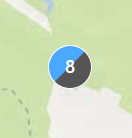
Quando si selezionano elementi e cluster sulle smart map, questi diventano blu. È possibile selezionare qualsiasi combinazione e numero di elementi e cluster.
Se si visualizza l'icona cluster in questo modo, vengono selezionati solo alcuni degli elementi all'interno del cluster:
Cluster di elementi MIP
Nota
Gli elementi MIP non si raggruppano con nessun altro tipo di dispositivo. Formano cluster solo degli elementi MIP dello stesso tipo.
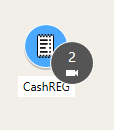
Esempio 1: Se un'area ha due telecamere e un elemento MIP, il cluster appare come mostrato nell'immagine seguente:
Esempio 2: Se un'area ha due elementi MIP di tipi differenti, non appare alcun cluster.
Gli elementi MIP dispongono di uno strato proprio che è possibile attivare o disattivare selezionando  Mostra o nascondi livelli e overlay personalizzati sulla barra degli strumenti della smart map.