Risultati della ricerca dei segnalibri
Per documentare o condividere gli incidenti trovati tramite la ricerca, è possibile mettere segnalibri a più risultati di ricerca contemporaneamente. Contrassegnare con segnalibri gli incidenti consente all'utente o ad altri operatori di trovare gli incidenti in un secondo momento.
Per ogni risultato di ricerca che si desidera aggiungere ai segnalibri, passare sopra di esso e selezionare la casella di controllo blu
 .
.Nella barra d'azione blu, fare clic su
 . Viene visualizzata una finestra. L'immagine mostra una situazione in cui sono stati selezionati due risultati di ricerca.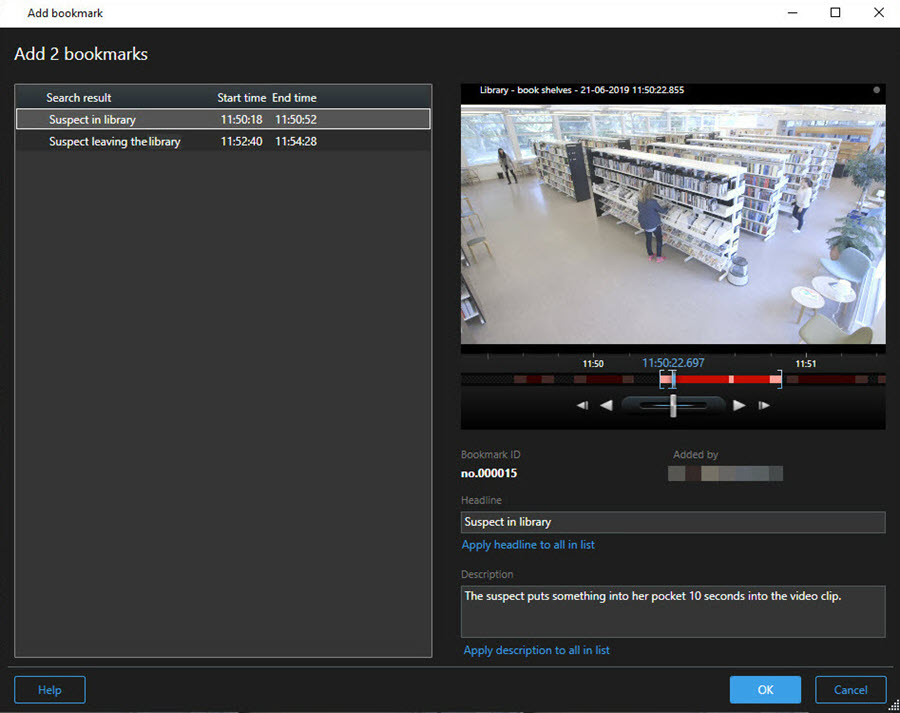
Selezionare i risultati della ricerca uno ad uno per aggiungere dettagli ai segnalibri e attenersi a questa procedura:
Per modificare l'intervallo di tempo predefinito, trascinare le maniglie nella cronologia della ricerca in una nuova posizione.

Inserire un titolo e magari anche una descrizione dell'incidente.
Se si desidera che lo stesso titolo o descrizione si applichi a tutti i segnalibri, fare clic su:
Applicare il titolo a tutto l'elenco
Applicare la descrizione a tutto nell'elenco
Fare clic su OK per salvare i segnalibri. Una barra di avanzamento informa quando vengono creati i segnalibri.
Nota
Se XProtect Smart Wall è impostato sul sistema, fare clic su Visualizza su Smart Wall per inviare un segnalibro a un monitor in Smart Wall.