Aggiunta di dispositivi alla smart map
Se l'amministratore di sistema ha specificato le geo-coordinate del dispositivo in XProtect Management Client, il dispositivo verrà posizionato automaticamente sulla smart map una volta aggiunto. Altrimenti sarà necessario posizionarlo manualmente sulla sua esatta ubicazione geografica.
Suggerimento
Se l'amministratore del sistema ha specificato le geo-coordinate del dispositivo, gli utenti possono trovare facilmente il dispositivo su una smart map. Contattare l'amministratore di sistema per abilitare Smart Maps in XProtect Smart Client.
Selezionare la vista contenente la Smart Map e fare clic su Configurazione.
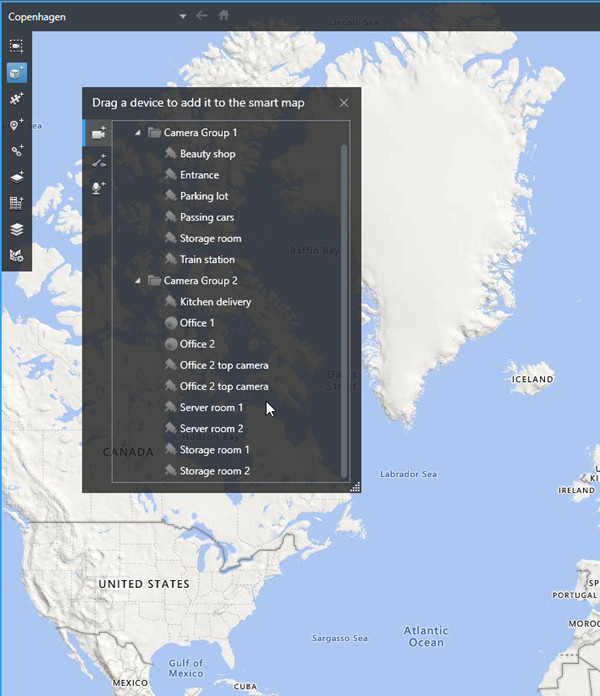
Per aggiungere un dispositivo o un gruppo di dispositivi:
Suggerimento
Prima di aggiungere il dispositivo, è consigliabile eseguire lo zoom avanti sull'ubicazione nella mappa. In questo modo è più facile posizionare con precisione il dispositivo se questo non dispone di coordinate geografiche.
Espandere il riquadro Panoramica del sistema, individuare il dispositivo o il gruppo di dispositivi, quindi trascinarlo nel punto sulla smart map dove si desidera visualizzarlo. È possibile trascinare i dispositivi successivamente per riposizionarli
Sulla barra degli strumenti della smart map, selezionare
 Aggiungi un dispositivo quindi selezionare il tipo di dispositivo.
Esempio: Nel caso di una telecamera, selezionare
 Aggiungi una telecamera, quindi selezionare la telecamera.
Trascinare il dispositivo sulla smart map
Per salvare la modifica, fare clic su Configurazione per uscire dalla modalità configurazione.