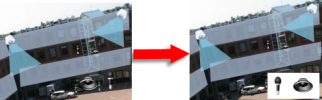
Aggiungi e rimuovi elementi dalle mappe
Nella modalità configurazione fare clic con il pulsante destro del mouse sulla mappa e selezionare Casella degli strumenti.
Nella casella degli strumenti, fare clic sull'icona dell'elemento richiesto per aprire la finestra Selettore elemento.
È possibile utilizzare il filtro per trovare rapidamente l'elemento desiderato. Digitare un criterio di ricerca per limitare l'elenco degli elementi visualizzati che soddisfano il criterio.
Selezionare l'elemento e trascinarlo sulla mappa.
Per rimuovere un elemento, fare clic con il pulsante destro del mouse sull'elemento indesiderato (telecamera, hotzone, server, evento, output, microfono o altoparlante) e selezionare Rimuovi [elemento].
Per spostare un elemento, fare clic su di esso e spostarlo in una nuova posizione sulla mappa.
Per cambiare l'orientamento di un elemento, selezionarlo e posizionare il mouse su uno dei punti di dimensionamento dell'elemento. Quando il puntatore del mouse si trasforma in una freccia curva, fare clic e spostare l'elemento per ruotarlo.

Suggerimento
è possibile utilizzare lo strumento di selezione dalla casella degli strumenti per selezionare e spostare gli elementi su una mappa oppure scorrere la mappa.
Suggerimento
Se la mappa ha un colore che rende difficile la visualizzazione degli elementi, provare a creare una casella di testo e riempirla con un colore che la distingua dalla mappa. Aggiungere gli elementi richiesti alla mappa, quindi trascinarli nella casella di testo.