בצע זום דיגיטלי בפריטי תצוגה של מצלמה
ניתן לבצע זום דיגיטלי כדי לראות פרטי תקריב הן במצב חי והן במצב הצגת הקלטות.
התהליך זהה לכל סוגי המצלמות, אך ישנם כמה הבדלים מרכזיים:
זום דיגיטלי: זמין למצלמות עין דג ומצלמות עין דג קבועות, לכל הסרטונים המוקלטים.
מצלמות PTZ: בעת הגדלת וידאו בשידור חי ממצלמת PTZ, עדשת המצלמה זזה, משנה את אורך המוקד ומשפיעה על מה שמוקלט.
כדי להגדיל:
בחר את פריט התצוגה של המצלמה. אם אינך מצליח להגדיל וידאו, בסרגל הכלים של המצלמה, בחר עוד ולאחר מכן זום דיגיטלי.
הגדל אזור:
גלגל עכבר: גלול/י כדי להתקרב או להתרחק.
לחץ וגרור: אם הסמן הוא בצורת צלב דק, בחר פינה של האזור שברצונך להגדיל, גרור לפינה הנגדית ושחרר את הלחצן.
קיצור מקשים: הקש SHIFT ולאחר מכן החזק והזז את העכבר כדי לבחור רמת זום ממחוון.
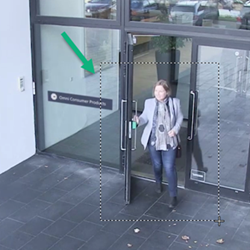
אם ברצונך להגדיל אזור אחר, במסגרת הסקירה הכללית, השתמש בלחצני הניווט הכיווניים של PTZ כדי לגרור את מסגרת אזור זום או לבחור מיקום מחוץ למסגרת אזור זום.
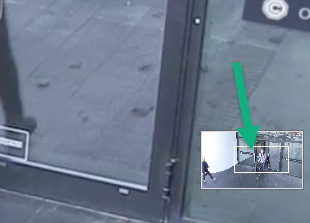
התאמת הזום:
השתמש בלחצני PTZ כיווניים כדי להזיז את האזור המוגדל.
במסגרת הסקירה הכללית, גרור את אזור זום או לחץ מחוץ לאזור זום כדי למקם מחדש.
חזרה לזום רגיל:
לחץ על גלגל העכבר או על לחצן העכבר האמצעי.
גלול את גלגל העכבר כדי להתרחק.
לחץ על סמל הבית בלחצני הניווט של PTZ.