ניהול תצוגות ב XProtect Smart Client – Player
באפשרותך ליצור ולנהל תצוגות על-ידי בחירת הגדרה בסרגל XProtect Smart Client – Player הכלים. החלוניות בצד שמאל הופכות לצהובות.
פרויקט XProtect Smart Client – Player הוא אוסף של קבצים שנוצרים כאשר וידאו מיוצא בתבנית מסד נתונים מ- XProtect Smart Client. הגדרות המשתמש שלך, כולל מידע על התצוגות שלך, מאוחסנות כחלק מפרויקט.
חלונית Project מופיעה בעת בחירת הגדרה. במצב הגדרה, באפשרותך:
שנה את שם הפרויקט.
צור או פתח פרויקט
הקצה סיסמאות לפרויקטים - רק אנשים בעלי הרשאה יכולים לצפות בסרטון. ניתן גם להקצות סיסמאות למכשירים בעת הייצוא שלהם. כדי למנוע את הצורך לעקוב אחר מספר סיסמאות מסד נתונים, באפשרותך להקצות סיסמה יחידה לפרויקט הכולל. אם לא תקצה סיסמה כוללת ויש לך מסדי נתונים עם סיסמאות שנוספו לפרויקט, תתבקש להזין סיסמה לכל מסד נתונים בעת פתיחת הפרויקט. אם תקצה סיסמה לפרויקט, לא תוכל למחוק אותה. עם זאת, באפשרותך לשנות את הסיסמה או ליצור פרויקט זהה חדש בחלונית פרוייקט.
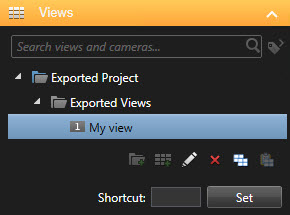
בחלונית תצוגות ב- XProtect Smart Client – Playerבאפשרותך להוסיף, לערוך ולמחוק תצוגות. באפשרותך גם לחפש תצוגות ומצלמות.

החלונית סקירה כללית ב-XProtect Smart Client – Playerמציגה את המצלמות, המיקרופונים, הרמקולים, דפי האינטרנט, התמונות והתוספים שהוקצו לפרויקט. לאחר בחירת התקן, תוכל למחוק אותו ולשנות את שמו. באפשרותך לקשר רמקולים ומיקרופונים למצלמות. לאחר מכן, השמע המשויך נבחר באופן אוטומטי בעת הצגת וידאו מוקלט עבור מצלמה מסוימת.
כדי לפתוח מסד נתונים מארכיון או מחומר שיוצא בעבר, בחר
. אשף פתיחת מסד נתונים מופיע.
שים לב
בעת מחיקת התקן, אינך מוחק את קובצי מסד הנתונים המשויכים להתקן בפועל, אלא רק מסיר אותם מהפרויקט.