חיבור והתאמה אישית של ג׳ויסטיק, מקלדת או חוגת ריצה
רוב הבקרים - כמו ידיות היגוי, מקלדות ומחוגות ריצה - מתחילים לעבוד XProtect Smart Client ברגע שמחברים אותם ליציאת ה-USB של המחשב. לאחר שחיברת בקר, תוכל לשנות את הגדרות ברירת המחדל שלו ב- XProtect Smart Client כדי להתאים להעדפותיך.
שים לב
כדי להפיק תועלת מלאה מלוחות הבקרה, עליך להתקין גם תוסף. לפרטים, ראה Install the AXIS T8310 and TU9001 Plugin.
כדי להתאים את ההגדרות עבור בקר מחובר:
בסרגל הכלים הכללי, בחר הגדרות ועוד.
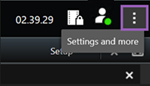
בתפריט הנפתח, בחר הגדרות ולאחר מכן בכרטיסיה ג׳ויסטיק.
בתפריט הנפתח Select joystick, בחר בבקר שעבורו ברצונך להתאים את ההגדרות.
בהתאם לבקר שבחרתם, יש לכם אפשרויות שונות להתאמה אישית:
בקטע הגדרת ציר, תוכל להגדיר את תנועות הציר השונות ואת הגדרת האזור המת עבור ג׳ויסטיק, או לציין פעולה לגלגל המעבורת בחוגת הריצה שלך.
במקטע הגדרת לחצן, עליך לבחור את הפעולות עבור הלחצנים בבקר.
לפרטים נוספים על האפשרויות הספציפיות להתאמה אישית, ראה הגדרות ידית היגוי.
לאחר שתסיים לבצע שינויים בהגדרה, בחר סגור.