Vérification des signatures numériques
Si vous examinez des preuves vidéo dans le XProtect Smart Client – Player et que les documents exportés sont dotés de signatures numériques, vous pouvez vérifier que l’enregistrement n’a pas été falsifié depuis sa création, ou depuis l’exportation, ou les deux.
Important
La signature numérique ne fonctionne pas sur XProtect Smart Client 2017 R1 ni sur les versions antérieures se connectant à un système VMS XProtect 2017 R2 ou une version plus récente. L’exportation vidéo échouera.
Étapes :
Dans la barre d’outils, sélectionnez Vérifier les signatures. La fenêtre de Vérification manuelle s’affichera. Ici, vous trouverez tous les périphériques sélectionnés pour l’export.
Sélectionnez Vérifier pour entamer le processus de vérification. Le système vérifie l’authenticité de la signature de l’enregistrement et de la signature d’exportation.
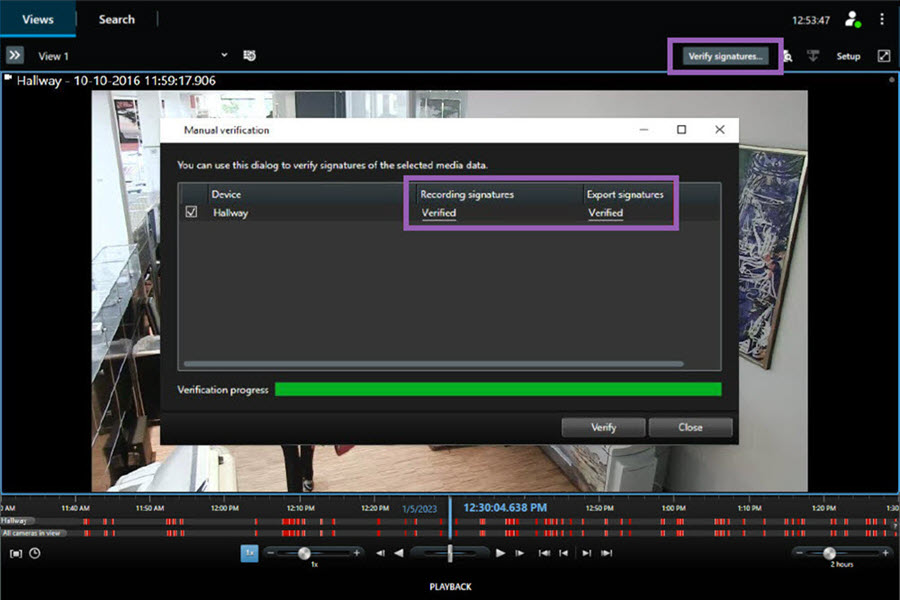
Pour vérifier que vous pouvez vous fier à la vérification de la signature d’enregistrement :
Dans la colonne Enregistrement des signatures, sélectionnez le lien Vérifié. La fenêtre de dialogue Certificats s’affiche.
Comparez la valeur de l' public_key et signature avec les valeurs correspondantes dans le
PublicKey.xmlde données (C:\Program Files\Milestone\Management Server\Tools\CertificateIssuer). Si les valeurs diffèrent, l’enregistrement a été modifié.
Pour vérifier que vous pouvez vous fier à la vérification de la signature d’exportation :
Dans la colonne Exporter les signatures, sélectionnez le lien Vérifié. La fenêtre de dialogue Certificats s’affiche.
Comparez la valeur de l' public_key et signature avec les valeurs correspondantes dans le
Public Key Certificate.xmlde données ([dossier de destination de l’exportation]\[nom de l’exportation]\Client Files\Data\Mediadata\[nom de la caméra]\[nom de la caméra\Export signatures]). Si les valeurs diffèrent, les documents exportés ont été modifiés.
Note
Vous pouvez vérifier une base de données, la vérifier partiellement (si certains fichiers n’ont pas de signatures jointes) ou la vérifier si elle n’est pas signée.