La barre d’outils de la caméra (éléments de vue Caméra)
Tous les éléments de vue Caméra disposent d’une barre d’outils de caméra. La barre d’outils de la caméra est disponible en mode en direct et en mode lecture. Elle apparaît lorsque vous placez le curseur à l’intérieur d’un élément de vue Caméra.
Astuce
Si vous souhaitez masquer temporairement la barre d’outils de la caméra lorsque vous déplacez votre souris d’un élément de vue à l’autre, appuyez sur la touche CTRL et maintenez-la enfoncée.
Les icônes que vous voyez dans la barre d’outils dépendent :
des produits et des fonctionnalités dont vous disposez ;
du mode de visionnage de la vidéo (en direct ou lecture) ;
des fonctionnalités disponibles pour le type de caméra indiqué dans l’élément de vue.
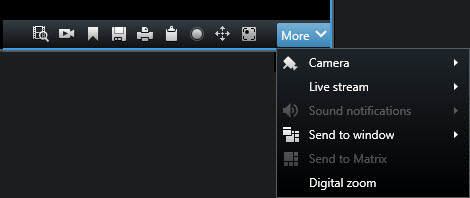
Fonctionnalité | Description |
|---|---|
 | |
 | |
 | Visionner la vidéo enregistrée indépendamment de la chronologie principale. |
 | |
 | |
 | |
 | |
 | |
 | Effectuer des panoramiques, des inclinaisons et des zooms dans une vidéo en direct. |
 | Requiert XProtect Incident Manager. Lance un projet d’incident. Voir Créer un projet d’incident en temps réel. |
 | Requiert XProtect Hospital Assist. Floute la vidéo dans l’élément de vue pendant un certain temps. |
 | Requiert XProtect Hospital Assist. Ajoute un pense-bête à l’élément de vue Caméra. |
Plus > Caméra | |
Plus > Envoyer à la fenêtre | |
Plus > Envoyer surSmart Wall | Partage le flux de la caméra en l’envoyant sur l’un de vos murs vidéo. Voir les Voir la section Afficher ou modifier les caméras sur les murs vidéo dans Utilisation de XProtect Smart Wall. |
Plus > Envoyer sur Matrix | |
Plus > Zoom numérique |