Recherche de signets
Vous pouvez trouver les incidents marqués par vous ou des personnes tierces pour n’importe quel nombre de caméras.
Sélectionnez les caméras que vous souhaitez inclure à votre recherche.
Cliquez sur Rechercher > Signet > Nouvelle recherche. Si la base de données a des enregistrements marqués, ceux-ci apparaissent comme images miniatures dans le panneau des résultats de recherche.
Sinon, entrez un mot-clé pour attribuer un filtre aux résultats de recherche. Le mot-clé peut être :
L’identifiant du signet intégral, par exemple
no.000004La personne ayant ajouté le signet, par exemple,
site\user2Tout texte qui apparaît dans le Titre ou dans la Description
Note
Par défaut, le système cherchera le mot-clé dans le Titre et dans la Description. Utilisez Rechercher le mot-clé dans pour le modifier.
Pour prévisualiser une séquence vidéo ou les détails liés à un signet, sélectionnez un résultat de recherche et lisez la vidéo dans le volet de prévisualisation situé à droite.
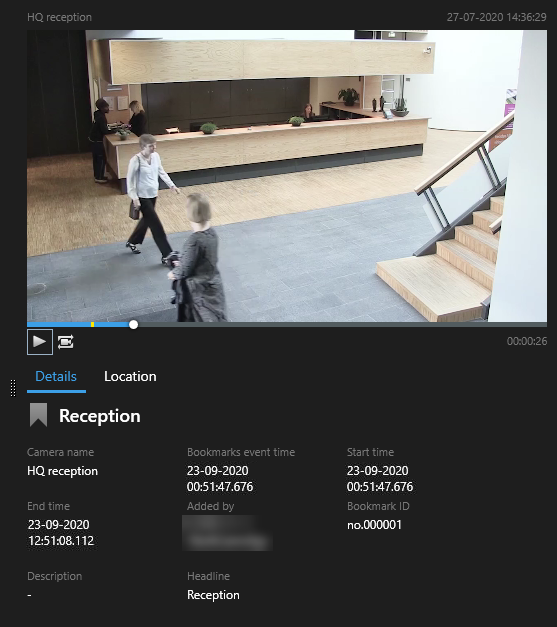
Pour prévisualiser l’enregistrement en mode plein écran, effectuez un double-clic sur le résultat de recherche.
Pour effectuer d’autres actions, comme éditer les signets, surlignez le résultat de recherche et sélectionnez la boîte à cocher
 . La barre d’action s’affiche.