Imprimer le rapport de surveillance d'une seule caméra
Vous pouvez imprimer des images uniques fixes et les informations relatives de caméras en direct ou d’une vidéo enregistrée. Les notes que vous ajoutez s’impriment également.
Pour imprimer une image fixe enregistrée, passez en mode Lecture.
Pour imprimer une image fixe en direct, passez en mode En direct.
Ouvrez la vue contenant la caméra qui vous intéresse.
Survolez l’élément de vue. La barre d’outils de caméra s’affiche.

Cliquez sur l’icône
 . Une fenêtre s’affiche.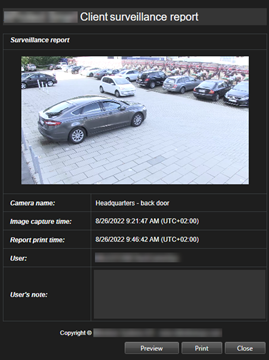
Ajoutez des notes, le cas échéant.
Cliquez sur Imprimer. La boîte de dialogue Impression de Windows s’ouvre.
Si nécessaire, changez les paramètres d’impression et imprimez. Sinon, cliquez simplement sur Imprimer.
Astuce
Vous pouvez également imprimer les informations relatives aux alarmes si votre entreprise utilise les fonctions de traitement de l’alarme. Voir Alarmes.