Aperçu vidéo des résultats de la recherche
Pour déterminer si vous avez trouvé la séquence vidéo que vous recherchiez, vous pouvez la prévisualiser rapidement.
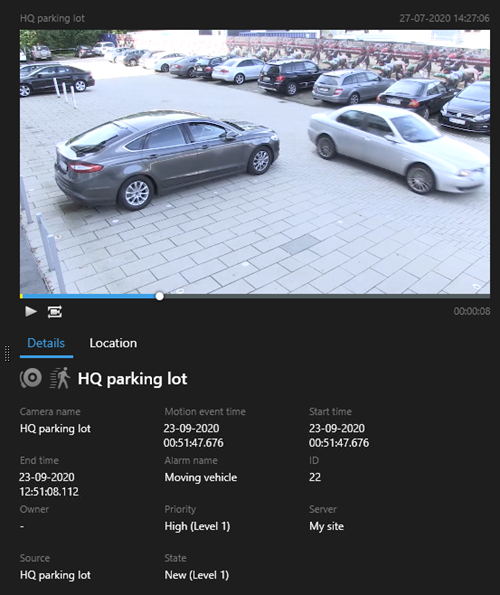
Lorsque vous avez lancé une recherche dans l’onglet Rechercher, sélectionnez un résultat de la recherche. Une image fixe de la séquence vidéo associée s’affiche dans la zone de prévisualisation.
Cliquez sur
 pour lire une vidéo.
Pour prévisualiser la vidéo en mode plein écran, effectuez un double-clic sur les résultats individuels de la recherche. Effectuez de nouveau un double-clic pour retourner aux résultats de la recherche.
Faite défiler avec la molette de la souris pour zoomer et dézoomer. Vous pouvez même cliquer et glisser pour zoomer sur une zone spécifique.
Note
Le marqueur jaune dans la chronologie de la recherche indique l’heure de l’événement. Passez la souris sur le marqueur pour afficher l’heure de l’événement.

Plusieurs marqueurs peuvent apparaître dans une même chronologie de la recherche lorsque les résultats de recherche sont combinés. Cela se produit, par exemple, si vous avez effectué une recherche de Mouvement et Véhicules, et que les résultats de recherche correspondent à ces deux critères. Dans cet exemple, un marqueur indiquerait le moment où le mouvement a commencé. L’autre marqueur indiquerait le moment où le véhicule a été identifié en tant que véhicule.