Ajouter/modifier du texte sur un plan
Vous pouvez insérer du texte à n’importe quel endroit sur le plan, par exemple, pour informer les utilisateurs des situations de maintenance.
En mode configuration, cliquez droit sur le plan et sélectionnez Boîte à outils.
Dans la boîte à outils, sélectionnez l’outil texte :

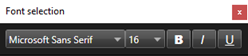
Dans la boîte de dialogue Sélection de la police, modifiez vos paramètres de texte.
Astuce
Vous pouvez à tout moment modifier vos paramètres de texte ; cliquez sur la zone de texte souhaitée et sélectionnez l’outil de texte depuis la boîte à outils, puis changez les paramètres de texte pour la zone de texte sélectionnée.
Dans le plan, cliquez à l’endroit où vous voulez placer le texte.
Saisissez votre texte. Appuyez sur la touche ENTRÉE de votre clavier pour étendre votre zone de texte vers le bas.
Astuce
Utilisez l’outil de remplissage de couleur pour changer la couleur du texte et l’arrière-plan.
Astuce
Vous pouvez déplacer la zone de texte; sélectionnez l’outil de sélection, saisissez la zone de texte du plan et déplacez-la vers l’emplacement désiré.