Ajouter un bouton de recouvrement à un élément de vue Caméra
Vous pouvez ajouter des boutons de recouvrement aux éléments de vue de vos caméras afin par exemple d’activer des haut-parleurs, de déclencher des événements ou de déplacer des caméras PTZ directement à partir de vos vues.
Les boutons de recouvrement apparaissent lorsque vous déplacez votre souris sur des éléments de vue individuels de la caméra en mode en direct.
Vous pouvez ajouter autant de boutons de recouvrement que nécessaire.
Sélectionnez la vue pour laquelle vous souhaitez un bouton de recouvrement.
Dans le volet Boutons de recouvrement, sélectionnez et faites glissez la commande vers l’élément de vue Caméra.
Placez et redimensionnez le bouton de recouvrement.
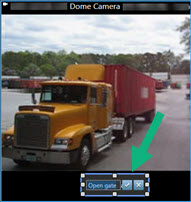
Pour modifier le texte du bouton de recouvrement, double-cliquez dessus, puis cochez la case
 pour enregistrer votre modification ou
  pour annuler les modifications.