Ver imágenes de vídeo exportadas
Para ver el vídeo exportado inmediatamente después de crearlo:
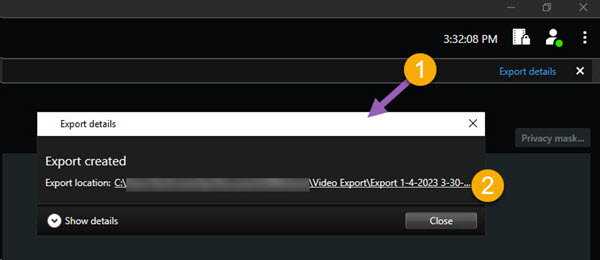
En la esquina superior derecha de XProtect Smart Client, seleccione Detalles de exportación.
En la ventana Detalles de exportación > campo Ubicación de exportación, un enlace muestra la ubicación de la carpeta de salida.
Haga clic en el enlace para abrir la carpeta de salida y acceder a los archivos exportados.
Si ha exportado el vídeo en un momento anterior:
Vaya a la carpeta donde almacena las exportaciones. La ubicación predeterminada es
C:\Users\[username]\Documents\Milestone\Video Export. Puede comprobar la ubicación de la carpeta en la ventana Crear exportación > Campo de destino de la exportación. Esto solo funciona si siempre usa el mismo destino de exportación.Según el formato de salida, abra la carpeta correspondiente y haga doble clic en el archivo de vídeo o en la imagen fija. Si el formato es formato XProtect, haga doble clic en el archivo de Smart Client – Player que tenga la extensión .exe.