Verificar firmas digitales
Si va a revisar evidencias de vídeo en XProtect Smart Client – Player y el material exportado tiene firmas digitales, puede comprobar que la grabación no se ha modificado desde su grabación o desde que se realizó la exportación, o ambas.
Importante
La firma digital no funciona para XProtect Smart Client 2017 R1 o anterior que se conecta a XProtect VMS 2017 R2 o más reciente. La exportación de vídeo no tendrá éxito.
Pasos:
En la barra de herramientas, seleccione Verificar firmas. Aparecerá la ventana Verificación manual. Aquí podrá ver los dispositivos seleccionados para la exportación.
Para iniciar el proceso de verificación, seleccione Verificar. El sistema comprueba la autenticidad de la firma de grabación y de la firma de exportación.
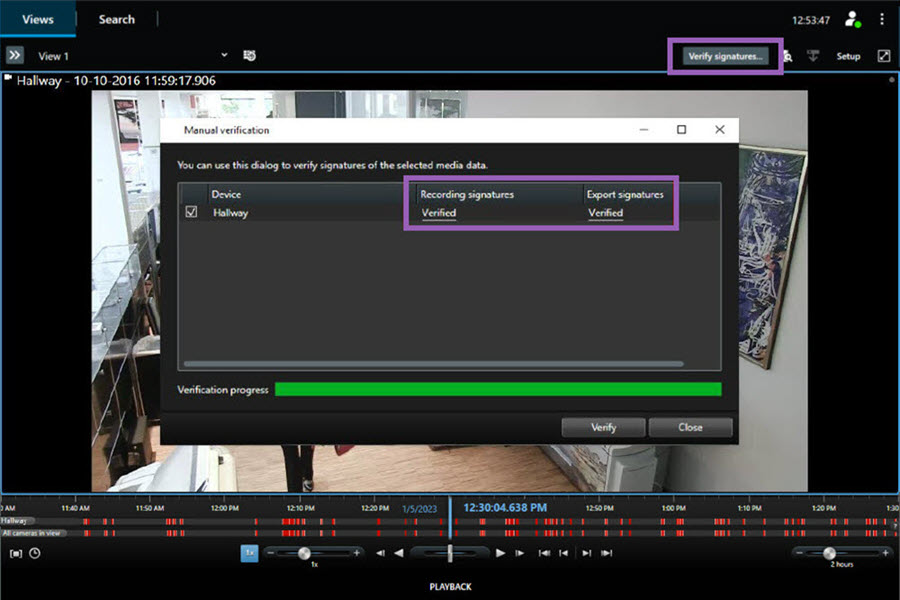
Para comprobar que puede confiar en la verificación de la firma de grabación:
En la columna Firmas de grabación, seleccione el enlace Verificado. Aparece el diálogo de Certificados.
Compare el valor de public_key y la signature con los valores correspondientes del archivo
PublicKey.xml(C:\Program Files\Milestone\Management Server\Tools\CertificateIssuer). Si los valores difieren, la grabación se ha modificado.
Para comprobar que puede confiar en la verificación de la firma de exportación:
En la columna Exportar firmas, seleccione el enlace Verificado. Aparece el diálogo de Certificados.
Compare el valor de la public_key y signature con los valores correspondientes en el
Public Key Certificate.xmlde exportación ([carpeta de destino de la exportación]\[nombre de exportación]\Client Files\Data\Mediadata\[nombre de cámara]\[nombre de cámara\Export signatures]). Si los valores difieren, el material exportado se ha modificado.
Nota
Una base de datos puede ser verificada, parcialmente verificada (si algunos archivos no tenían las firmas adjuntas), o no firmada.