La línea temporal principal

La línea temporal principal muestra un resumen de periodos de tiempo con grabaciones desde las cámaras y otros dispositivos en su vista actual. La línea temporal principal está disponible en la pestaña de vistas y dispone de varios controles que puede utilizar para navegar por sus grabaciones durante las investigaciones o para seleccionar secuencias de grabación para su exportación, protección con preservaciones de evidencias, adición de marcadores u otros.
Seleccione la pestaña Vistas y cambie al modo de reproducción para mostrar todos los controles de línea temporal.
Puede ajustar el aspecto y comportamiento de sus líneas temporales. Seleccione los tipos de grabación y otros elementos que mostrar en las pistas de línea temporal. Por ejemplo, ¿querría mostrar el audio grabado y los marcadores? También puedes seleccionar cómo reproducir los espacios entre grabaciones. También puede ocultar la línea temporal principal en caso de inactividad para liberar la mayor parte de la pantalla para la visualización de vídeos en XProtect Smart Client. Consulte Opciones de configuración para líneas temporales.
Las pistas de línea temporal
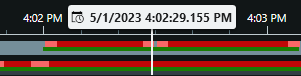
La pista de línea temporal superior muestra los periodos de grabación de la cámara seleccionada.
La pista de línea temporal inferior muestra los periodos de grabación de todas las cámaras en la vista, incluida la cámara seleccionada.
Si tiene ventanas independientes que se sincronizan a tiempo con la ventana principal, las grabaciones de cámaras y dispositivos en estas ventanas también se muestran en la pista de línea temporal inferior.
Leyenda de color
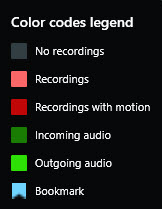
En la pista de línea temporal, los diferentes tipos de grabaciones tienen colores diferentes. Los colores más importantes para conocer son:
Rojo claro indica grabaciones
Rojo indica grabaciones con movimiento
Verde claro indica grabaciones con audio saliente
Verde indica grabaciones con audio entrante
Para obtener una leyenda de todos los colores mostrados actualmente en las pistas de línea temporal, seleccione Leyenda de códigos de color  a la derecha de las pistas de línea temporal.
Marcadores
Las pistas de línea temporal muestran marcadores con un icono de marcador azul  . Para ver el vídeo marcado, coloque el puntero de su ratón sobre el icono.
Marcadores adicionales
Si hay disponibles fuentes adicionales de datos en su sistema VMS XProtect, los incidentes de estas fuentes se muestran como marcadores en otros colores aparte del azul. Los incidentes pueden aparecer como ventanas emergentes en las pistas de línea temporal.
La línea vertical
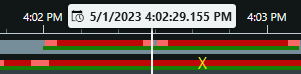
La línea vertical muestra la ubicación el cabezal de reproducción desde donde se están reproduciendo las grabaciones. Esto se denomina tiempo de reproducción principal, y el texto de arriba muestra la fecha y hora exactas del vídeo que se está reproduciendo. El tiempo de reproducción principal se aplica a todas las cámaras de la vista y a cualquier vista sincronizada, a menos que esté viendo la reproducción independiente de algunas de las cámaras. Si no hay vídeo grabado de una o más cámaras en la vista que coincida con la hora de reproducción principal, se mostrará el último fotograma de la base de datos de cámaras anterior a la hora de reproducción principal, pero el fotograma aparecerá atenuado.
La línea temporal controla
Controles | Descripción |
|---|---|
 | Cambiar al modo directo o reproducción. |
 | Avance y retroceda en el vídeo a diferentes velocidades. Cuanto más arrastre los controles hacia los lados, más rápida será la velocidad de reproducción. |
   | Reproducir hacia atrás |
  | Pasar al fotograma inmediatamente anterior |
  | Pasar al inicio de la secuencia anterior |
  | Pasar a la primera secuencia |
  | Hay dos formas de seleccionar un periodo de grabaciones para la exportación, la creación de una preservación de evidencias u otros. Seleccionar hora de inicio y hora de fin Seleccionar la hora de inicio y fin en el calendario |
 | Cambiar la velocidad de reproducción. |
 | Especificar la duración de las pistas de línea temporal. Alternativa: utilizar CTRL + rueda de desplazamiento. |