La barra de herramientas de la cámara (elementos de vista de la cámara)
Todos los elementos de vista de la cámara cuentan con una barra de herramientas. La barra de herramientas de la cámara se encuentra disponible en el modo directo y el modo reproducción, y aparece al colocar el cursor dentro de un elemento de vista de la cámara.
Sugerencia
Si deseas ocultar temporalmente la barra de herramientas de la cámara al mover el ratón entre los elementos de vista, mantenga pulsada la tecla CTRL.
Los iconos que ve en la barra de herramientas dependen de:
Los productos y las características que tiene a su disposición.
Si está viendo vídeo en directo o en modo reproducción.
Las características disponibles para el tipo de cámara que aparece en el elemento de vista.
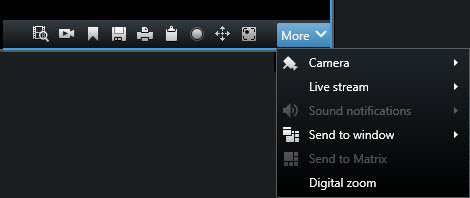
Característica | Descripción |
|---|---|
 | |
 | |
 | Ver vídeo grabado de forma independiente de la línea temporal principal. |
 | |
 | |
 | |
 | |
 | |
 | |
 | Requiere XProtect Incident Manager. Se inicia un proyecto de incidente. Consulte Crear un proyecto de incidente en tiempo real. |
 | Requiere XProtect Hospital Assist. Difumina el vídeo del elemento de vista durante un tiempo. |
 | Requiere XProtect Hospital Assist. Añade una nota rápida al elemento de vista de la cámara. |
Más > Cámara | |
Más > Enviar a ventana | |
Más > Enviar a Smart Wall | Comparte el flujo de la cámara enviándolo a uno de sus paneles de vídeo. Consulte Consulte la secciónUtilizar XProtect Smart WallMostrar o cambiar cámaras en los paneles de vídeo en . |
Más > Enviar a Matrix | |
Más > Zoom digital |