Búsqueda de movimiento en zonas definidas
Puede buscar grabaciones de vídeo con movimiento dentro de áreas definidas de la grabación de vídeo. Por ejemplo, en una entrada supervisada por varias cámaras para encontrar a personas que entran por ella.
En la pestaña Buscar, seleccione una hora de inicio y de fin.
Seleccione las cámaras que desea incluir en su búsqueda.
Seleccione Búsqueda de > Movimiento > Nueva búsqueda. Las grabaciones que se correspondan con sus selecciones se mostrarán como imágenes en miniatura en el panel de resultados de búsqueda.
Para encontrar movimiento solo en las zonas seleccionadas:
Debajo de Movimiento, seleccione Especificar área de movimiento.
Aparece un cuadro de diálogo con una lista de las cámaras que seleccionó en el paso 2.
Seleccione una cámara y, en la zona de previsualización roja, seleccione y arrastre para eliminar la máscara al menos en una zona. El sistema busca movimiento solo en esa área.
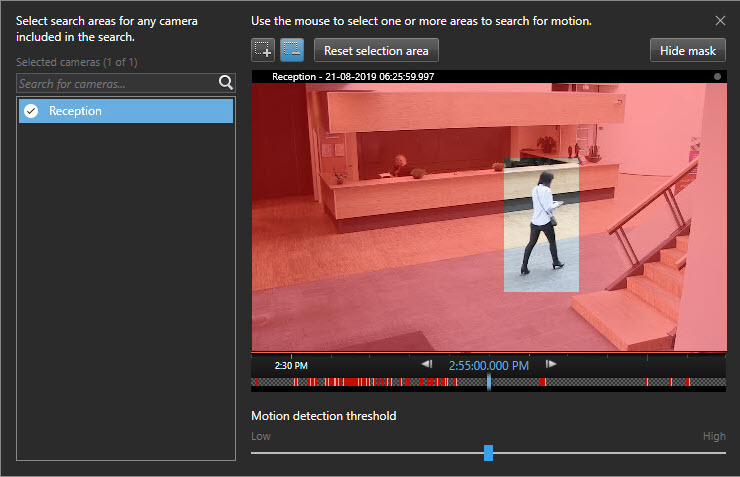
Opcional. Utilice el control deslizante para ajustar la sensibilidad al movimiento. Consulte Umbrales de búsqueda de movimientos.
Repita los pasos 2 y 3 con todas las cámaras para las que desee definir áreas de búsqueda. Los movimientos dentro de las áreas seleccionadas se resaltan con cuadros amarillos.
Seleccione un resultado de búsqueda para ver el vídeo en una ventana de vista previa.
Opcional. Seleccione la casilla azul
 para uno o más resultados de búsqueda y, a continuación, una acción en la barra azul de acción situada en la parte inferior del panel de resultados de búsqueda para:
Añadir el vídeo de una exportación.
Aplicar marcadores o preservaciones de evidencias al vídeo.
Ver el vídeo en una nueva vista.
Añadir una instantánea de la información sobre el vídeo en un informe en PDF.
Hacer una instantánea del vídeo.