Búsqueda de marcadores
Puede encontrar incidentes que estén marcados por ti u otros para cualquier número de cámaras.
Seleccione las cámaras que desea incluir en su búsqueda.
Haga clic en Búsqueda de > Marcador > Nueva búsqueda. Si la base de datos tiene alguna grabación marcada, aparecen como imagen en miniatura en el panel de resultados de búsqueda.
Opcionalmente, introduzca una palabra clave para filtrar los resultados de la búsqueda. La palabra clave puede ser:
El ID de marcador completo, por ejemplo
no.000004Quién añadió el marcador, por ejemplo
site\user2Cualquier texto que aparezca en el Encabezado o en la Descripción
Nota
De forma predeterminada, el sistema buscará la palabra clave en el Encabezado y en la Descripción. Utilice Buscar palabra clave en para cambiar eso.
Para previsualizar la secuencia de vídeo y los detalles del marcador, seleccione un resultado de búsqueda y reproduzca el vídeo en el panel de vista previa en el lado derecho.
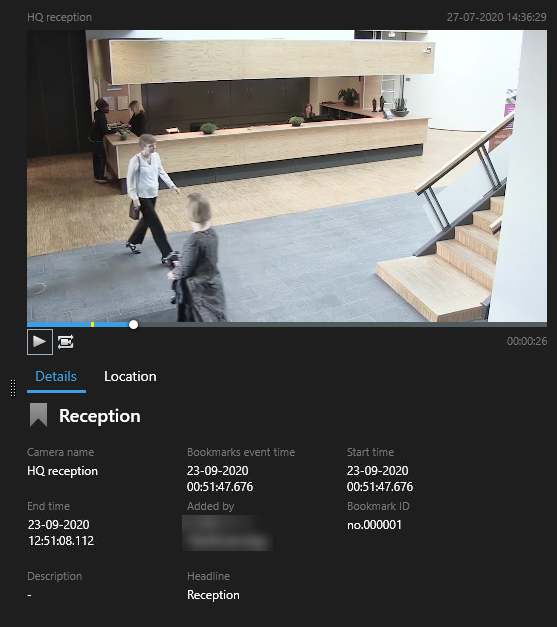
Para ver la grabación en modo de pantalla completa, haga doble clic en el resultado de búsqueda.
Para realizar otras acciones, por ejemplo, marcar resultados de búsqueda, pase el cursor por encima del resultado de búsqueda y seleccione la casilla de verificación
 . Se muestra la barra de acción.