Qué aspecto tienen los elementos en un plano inteligente
La forma en que aparecen los elementos en un plano inteligente cambia según lo cerca que se encuentren unos de otros y cuánto les acerque o aleje el zoom. Su aspecto depende también del número de elementos que haya seleccionado.
Elementos cerca unos de otros en relación con el nivel de zoom
Cuando las cámaras, unidades de control de acceso y otros dispositivos se encuentran cerca unos de otros y se aleja el zoom, los elementos se agrupan en clústeres y se muestran visualmente como iconos circulares. El icono del clúster incluye información sobre el número de elementos dentro de ese clúster.
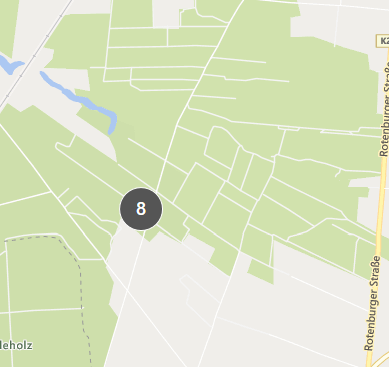
Elementos alejados unos de otros en relación con el nivel de zoom
Al acercar el zoom, por ejemplo, haciendo doble clic en el clúster, puede ver los elementos individuales y cualquier clúster secundario.
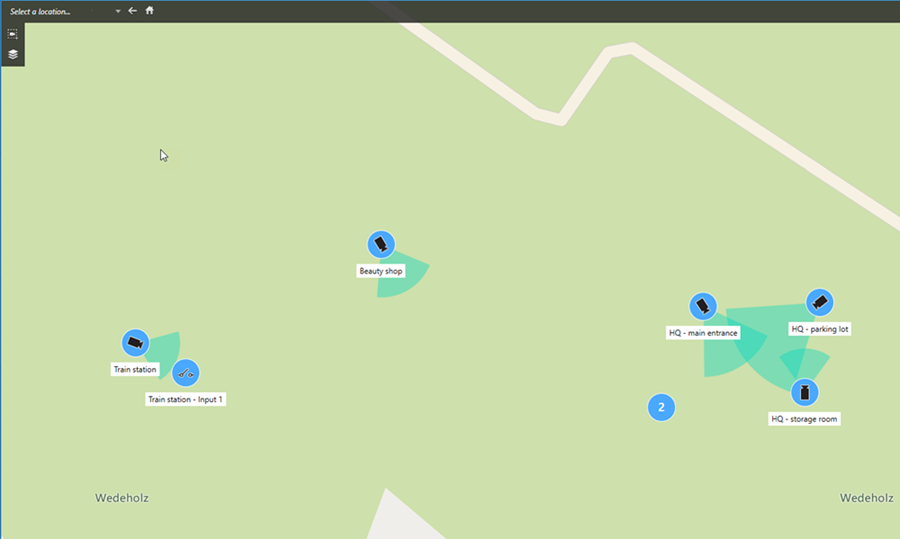
Información compartida por el icono de clúster
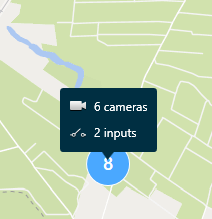
Si un clúster contiene diferentes tipos de elementos, por ejemplo, cámaras, dispositivos de entrada y micrófonos, el icono del clúster muestra el número de elementos. Si un clúster contiene solo un tipo de elemento, el clúster muestra tanto el tipo de elemento como el número de elementos.
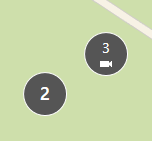
Haga clic en el icono del clúster para obtener un resumen de los distintos tipos de elementos de ese clúster.
Cómo aparecen los elementos y clústeres seleccionados
Al seleccionar elementos y clústeres en planos inteligentes, se vuelven azules. Puede seleccionar cualquier combinación y número de elementos y clústeres.
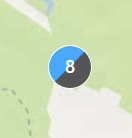
Si ve un icono de clúster con este aspecto, solo se han seleccionado algunos de los elementos dentro del clúster:
Clústeres del elemento de MIP
Nota
Los elementos de MIP no se agrupan con otro tipo de dispositivo. Solo se agrupan con MIP elementos del mismo tipo.
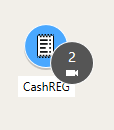
Ejemplo 1: Si una zona tiene dos cámaras y un elemento de MIP, el clúster aparecerá tal y como se muestra en la siguiente imagen:
Ejemplo 2: Si una zona tiene dos elementos de MIP, no aparecerá ningún clúster.
Los elementos de MIP tienen su propia capa que puede activar o desactivar seleccionando  Mostrar u ocultar las capas y las superposiciones personalizadas en la barra de herramientas del plano inteligente.