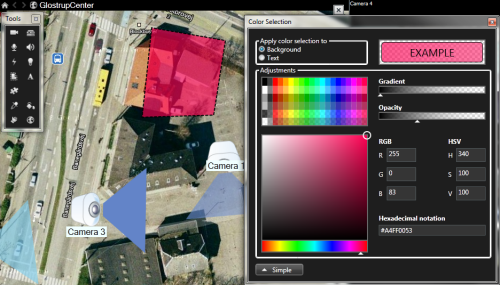
Cambiar la apariencia de los elementos del plano
Puede cambiar el color de los textos, fondos, zonas sensibles, etc. en planos para diferenciar los elementos del plano entre ellos.
En el modo configuración haga clic con el botón derecho en el plano y seleccione Caja de herramientas.
Seleccionar el elemento que quiere cambiar.
En la caja de herramientas, seleccione la herramienta de relleno de color
 . Esto abrirá la ventana de Selección de color.
Sugerencia
Utilice el selector de colores
 para usar un color existente del plano.
Solo pertinente para elementos de texto: Seleccione si el cambio de color se aplica al texto o al fondo.
Seleccione el color deseado de la paleta de color, podrá ver una previsualización del color seleccionado en el cuadro de EJEMPLO.
Haga clic en el elemento del plano deseado para rellenar el color nuevo.
Utilice el control deslizante de Degradado para ajustar el desvanecimiento del color de izquierda a derecha.
Si arrastra el control deslizante hasta el extremo derecho, el color del elemento se atenúa al instante. Si arrastra el control deslizante hasta el extremo izquierdo, el color del elemento prácticamente no se atenúa.
Arrastre el control deslizante de Degradado hasta el nivel deseado y, a continuación, haga clic en el elemento del plano elegido para aplicar el color y el degradado.
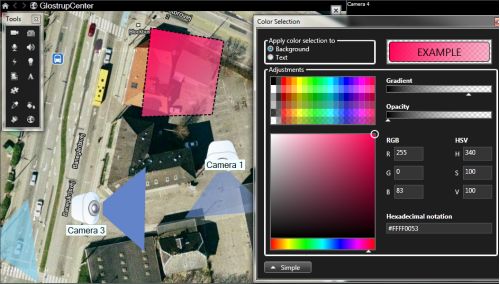
Utilice el control deslizante de Opacidad para ajustar la transparencia del color de relleno.
Si arrastra el control deslizante de Opacidad hacia el extremo derecho, hará que el color de relleno sea completamente transparente, mientras que si lo arrastra hacia el extremo izquierdo, hará que sea totalmente sólido.
Arrastre el control deslizante de Opacidad al nivel necesario y, a continuación, haga clic en el elemento del plano deseado para aplicar el color y la opacidad.