Añadir/editar texto en un plano
Puede introducir el texto en cualquier parte del plano, por ejemplo, para informar a los usuarios de situaciones de mantenimiento.
En el modo configuración haga clic con el botón derecho en el plano y seleccione Caja de herramientas.
En la caja de herramientas, seleccione la herramienta de texto:

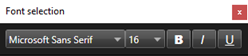
En la ventana de Selección de fuentes, edite la configuración del texto.
Sugerencia
Siempre podrá editar la configuración de texto; haga clic en el cuadro de texto deseado y seleccione la herramienta de texto de la caja de herramientas y, a continuación, cambie la configuración de texto para el cuadro de texto seleccionado.
Haga clic en el lugar del plano donde desee colocar el texto.
Escriba su texto. Pulse la tecla INTRO del teclado para que el cuadro de texto se expanda hacia abajo.
Sugerencia
Utilice la herramienta de relleno de colores para cambiar el color del texto y el fondo.
Sugerencia
Puede desplazar el cuadro de texto; seleccionar la herramienta de selección, agarrar el cuadro de texto en el plano y desplazar el cuadro de texto.