Festlegen von Positionen in einem Patrouillenprofil
Wählen Sie das Patrouillenprofil aus:
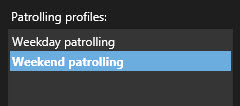
Klicken Sie auf
 unter der Liste Positionen, um eine Preset Position hinzuzufügen.
PTZ-Voreinstellungen werden von Ihrem Systemadministrator definiert. Abhängig von Ihren Benutzerberechtigungen können Sie PTZ-Voreinstellungen definieren, indem Sie PTZ-Voreinstellungen verwalten auswählen. Siehe Preset Position für eine PTZ-Kamera definieren.
Wählen Sie von der Liste ein PTZ-Present aus.
Wiederholen Sie das Hinzufügen von Preset-Positionen, bis Sie alle notwendigen Positionen im Wachrundgangprofil ausgewählt haben:
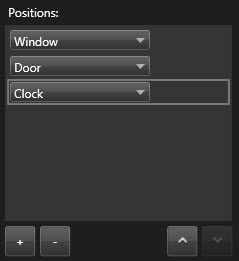
Verwenden Sie die Nach-oben- oder Nach-unten-Pfeiltaste, um eine PTZ-Preset-Position in der Liste zu verschieben.
Die Kamera nutzt die PTZ-Preset-Position oben in der Liste als ersten Stopp, wenn sie eine Patrouille entsprechend dem Patrouillenprofil ausführt. Die zweite PTZ-Preset-Position von oben ist der zweite Stopp usw.