In Videosequenzen nach mehreren Kriterien suchen
Mit XProtect Corporate oder XProtect Expert können Sie in Videosequenzen nach einer Kombination von Kriterien suchen.
Nachdem Sie die relevanten Videosequenzen gefunden haben, können Sie sie zum Beispiel exportieren oder als Lesezeichen speichern.
Öffnen Sie die Registerkarte Suche.
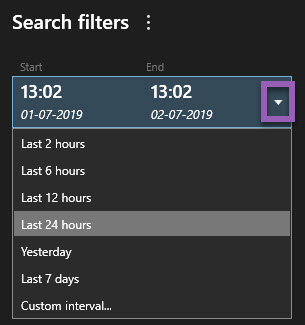
Klicken Sie in der Zeitfilterauswahl für Start und Ende auf den Pfeil, um eines der vordefinierten Intervalle auszuwählen, oder legen Sie ein Benutzerdefiniertes Intervall fest.
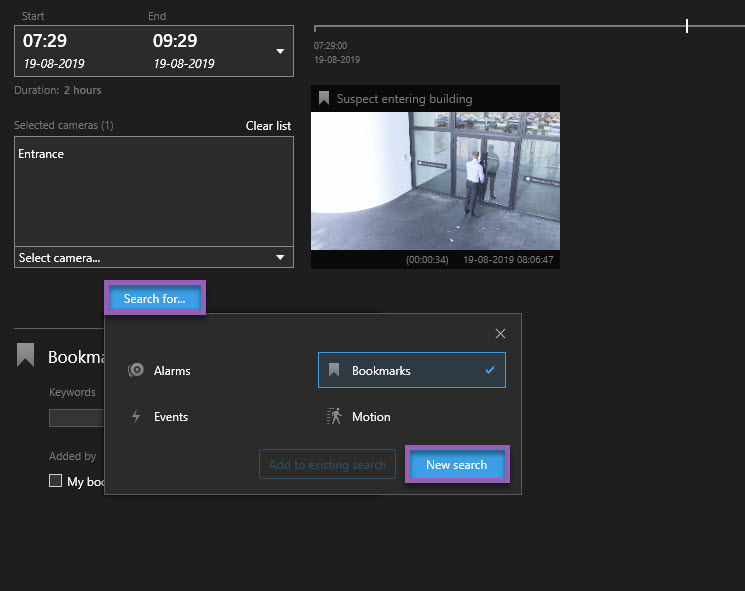
Verwenden Sie in der Listenfilterauswahl Ausgewählte Kameras das Suchfeld Kamera auswählen, um Kameras oder Ansichten zu suchen und anschließend die Kameras auszuwählen, in deren Videosequenzen Sie suchen möchten.
Wählen Sie Suchen nach, um mindestens eine Suchkategorie auszuwählen.
Wählen Sie für jede hinzugefügte Suchkategorie die Option Filter hinzufügen oder entfernen, und die Ergebnisse zu verfeinern
 , um die Suche einzugrenzen. Siehe auch FAQ: Suchen.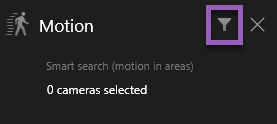
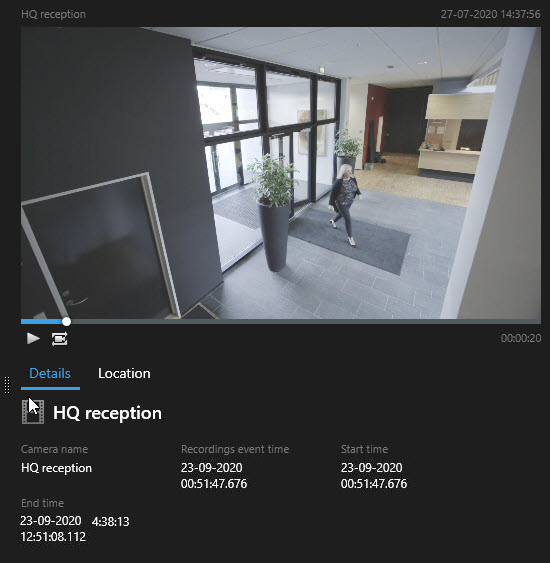
Um eine Vorschau der Videoaufzeichnungen aus einem Suchergebnis anzusehen, wählen Sie das Suchergebnis aus und klicken Sie in dem Vorschaufenster auf Vorwärts abspielen
 .
.
Tipp
Zum Anzeigen der Videosequenz im Vollbildmodus doppelklicken Sie auf das Suchergebnis.
Zum Aufrufen der Aktionsleiste bewegen Sie den Mauszeiger eins nach dem anderen über die Suchergebnisse und wählen Sie das blaue Kontrollkästchen aus, das angezeigt wird.
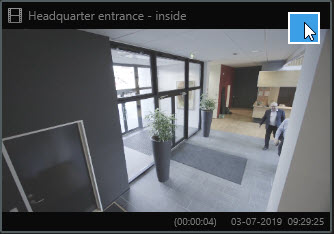
Nun erscheint die blaue Aktionsleiste .
