Sie suchen nach den Lesezeichen.
Sie können für eine beliebige Anzahl Kameras Ereignisse suchen, die von Ihnen oder anderen mit Lesezeichen markiert wurden.
Wählen Sie die Kameras aus, die Sie in Ihre Suche aufnehmen möchten.
Klicken Sie auf Suche nach > Lesezeichen > Neue Suche. Wenn die Datenbank mit Lesezeichen markierte Aufzeichnungen enthält, erscheinen diese als Miniaturbilder in dem Fenster mit den Suchergebnissen.
Optional können Sie ein Schlagwort eingeben, um die Suchergebnisse zu filtern. Das Schlagwort kann sein:
Die vollständige Lesezeichen-ID, z.B.
no.000004Von wem das Lesezeichen hinzugefügt wurde, z. B.
site\user2Text, der ggf. in der Überschrift oder in der Beschreibung erscheint
Anmerkung
Standardmäßig sucht das System sowohl in der Überschrift als auch in der Beschreibung nach dem Schlagwort. Verwenden Sie die Schlagwortsuche, um dies zu ändern.
Um eine Vorschau der Videosequenz sowie ggf. Einzelheiten zu Lesezeichen anzusehen, wählen Sie ein Suchergebnis aus und lassen Sie das dazugehörige Video im Vorschaufenster auf der rechten Seite abspielen.
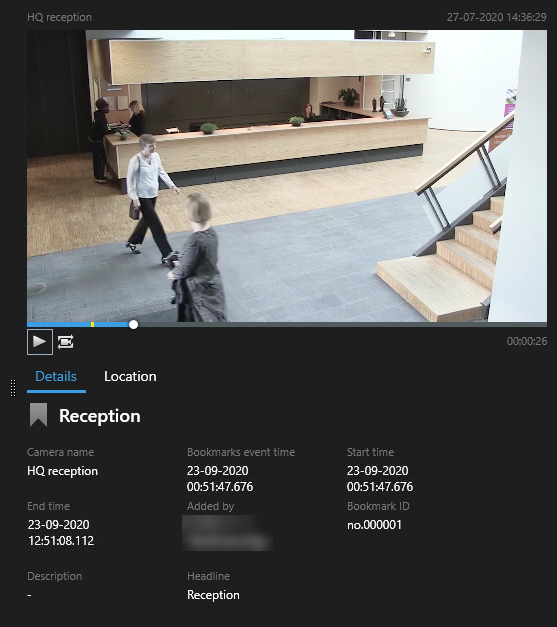
Zum Anzeigen der Aufzeichnung im Vollbildmodus doppelklicken Sie auf das Suchergebnis.
Um sonstige Aktionen durchzuführen, z.B. das Lesezeichen zu bearbeiten, bewegen Sie den Mauszeiger über das Suchergebnis und wählen Sie das Kontrollkästchen aus
 . Die Aktionsleiste wird angezeigt.