Geräte von der Smart Map entfernen
Sie können Geräte entfernen, z.B. wenn ein Gerät physisch entfernt oder irrtümlich hinzugefügt wurde. Wenn Sie ein Gerät entfernen, werden die Positionsangaben des Gerätes, z. B. die Geokoordinaten, aus Ihrem VMS-System entfernt.
Schritte:
Navigieren Sie zu dem Gerät, das Sie entfernen wollen.
Wählen Sie in der Arbeitsbereichs-Symbolleiste Setup aus.
Um ein einzelnes Gerät zu entfernen, klicken Sie mit der rechten Maustaste auf das Gerät und klicken Sie auf Entfernen.
Beispiel: Wenn es sich um eine Kamera handelt, klicken Sie auf Kamera entfernen.
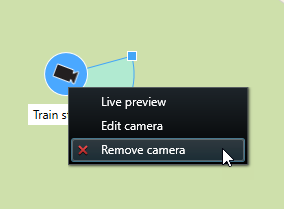
Zum Entfernen von mehreren Kameras:
Klicken Sie auf dem Smart-Map-Toolbar auf
 Mehrere Kameras auswählen.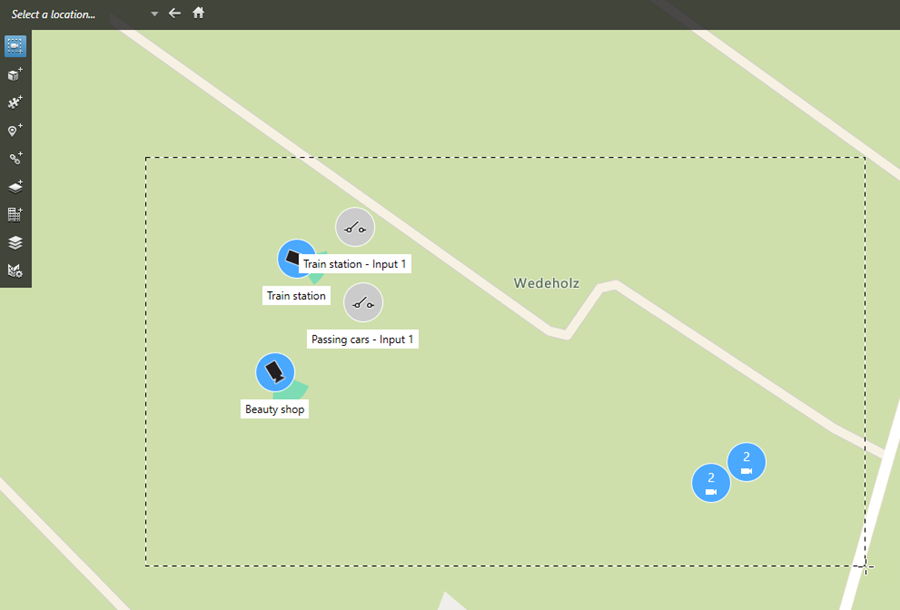
Klicken und ziehen Sie, um mehrere Kameras auszuwählen. Geräte sonstiger Typen, z.B. Eingabegeräte, werden in die Auswahl nicht eingeschlossen.
Klicken Sie mit der rechten Maustaste und wählen Sie Kameras entfernen.
Um mehrere Geräte zu entfernen, bei denen es sich nicht um Kameras handelt:
Drücken Sie auf der Smart Map die Taste Strg und halten Sie sie gedrückt.
Klicken Sie mit gedrückter Strg-Taste auf die Geräte, die Sie entfernen wollen.
Klicken Sie mit der rechten Maustaste auf eines der ausgewählten Geräte und wählen Sie Entfernen aus.
Wählen Sie erneut Setup, um den Setup-Modus zu verlassen und Ihre Änderungen zu speichern.
Tipp
Sie können auch einzelne Geräte deaktivieren, indem Sie diese auswählen und dann auf Ihrer Tastatur die Taste LÖSCHEN drücken.