Betrachten Sie eine Vorschau der Videos aus den Suchergebnissen.
Um zu prüfen, ob Sie die gesuchte Videosequenz gefunden haben, können Sie sich diese in einer schnellen Vorschau ansehen.
Wenn Sie eine Suche auf der Registerkarte Suche durchgeführt haben, wählen Sie ein Suchergebnis aus. Im Vorschaufenster erscheint ein Standbild aus der dazugehörigen Videosequenz.
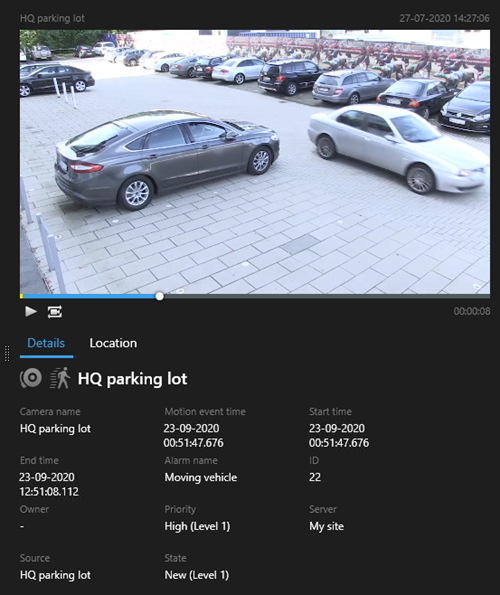
Klicken Sie auf
 , um das Video abzuspielen.
Zur Vorschau der Videoaufzeichnung im Vollbildmodus klicken Sie doppelt auf die einzelnen Suchergebnisse. Klicken Sie nochmals doppelt, um zu den Suchergebnissen zurückzukehren.
Verwenden Sie Ihr Mausrad, um hinein- und herauszuzoomen. Sie können sogar klicken und ziehen, um in einem bestimmten Bereich hineinzuzoomen.
Anmerkung
Die gelben Markierungen auf der Zeitlinie für die Suche zeigen die Ereigniszeit an. Bewegen Sie den Mauszeiger über die Markierung, um den Zeitpunkt des Ereignisses angezeigt zu bekommen.

Wenn Suchergebnisse kombiniert werden, erscheinen auf derselben Zeitlinie für die Suche mehrere Markierungen. Dies kann z.B. dann vorkommen, wenn Sie nach Bewegung und Fahrzeugen gesucht haben, und das Suchergebnis beide Kriterien erfüllt. In diesem Beispiel zeigt eine Markierung an, wann die Bewegung begonnen hat. Die andere Markierung zeigt an, zu welchem Zeitpunkt das Fahrzeug als Fahrzeug erkannt wurde.