Beispiel für eine HTML-Seite mit Schaltflächennavigation
Das Erstellen einer HTML-Seite mit Navigationsschaltflächen stellt eine äußerst schnelle Lösung dar. Sie können viele verschiedene Schaltflächen für eine HTML-Seite erstellen. In diesem Beispiel werden nur zwei Typen von Schaltflächen erstellt:
Schaltflächen zum Umschalten zwischen den XProtect Smart Client Ansichten
<input type="button" value=" Buttontext" onclick="SCS. Views.SelectView('Viewstatus.Groupname. Viewname');">
Erforderliche HTML-Syntax:
Hierbei gibt Viewstatus an, ob die Ansicht allgemein oder privat ist (wenn die HTML-Seite von mehreren Benutzern verwendet werden soll, muss es eine allgemeine Ansicht sein).
Beispiel für eine tatsächliche Schaltfläche:
<input type="button" value="Go to Shared Group1 View2" onclick="SCS. Views.SelectView('Shared.Group1. View2');">
Mit dieser Schaltfläche gelangt der Benutzer zu einer Ansicht mit der Bezeichnung Ansicht2 in einer Gruppe1 genannten allgemeinen Gruppe.
Schaltflächen zum Umschalten zwischen Live- und Wiedergabemodus
Beachten Sie, dass je nach den Benutzerberechtigungen einige Benutzer möglicherweise nicht in einen Modus wechseln können.
Erforderliche HTML-Syntax für Live-Modus:
<input type="button" value="Buttontext" onclick="SCS. Application.ShowLive();">
Erforderliche HTML-Syntax für Wiedergabemodus:
<input type="button" value="Buttontext" onclick="SCS. Application.ShowBrowse();">
Tipp
Im folgenden Beispiel wurden in XProtect Smart Client zwei allgemeine Gruppen erstellt. Ihre Namen lauten Group1 und Group2. Jede Gruppe enthält zwei Ansichten - View1 und View2.
Fortgeschrittene Benutzer können mit den ca. 100 verschiedenen Funktionsaufrufen für XProtect Smart Client viele weitere Typen von Schaltflächen erstellen.
Es wurde außerdem eine HTML-Seite mit Schaltflächen erstellt, mit denen Benutzer zwischen den vier verschiedenen Ansichten sowie zwischen dem Live- und dem Wiedergabemodus wechseln können. In einem Browser wird die HTML-Seite wie folgt angezeigt:
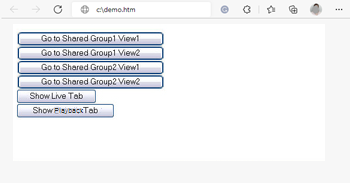
HTML-Seite mit Schaltflächen zum Navigieren zwischen Ansichten und Registerkarten
Die HTML-Seite wurde lokal gespeichert, in diesem Fall auf dem Laufwerk C:. Wenn die HTML-Seite für die Navigation verwendet werden soll, muss die HTML-Seite lokal gespeichert werden, damit sie im Kompatibiliätsmodus geöffnet werden kann. Siehe Hinzufügen einer Webseite zu einer Ansicht.
Wenn Sie die HTML-Seite lokal speichern, verwenden Sie einen Speicherort, für den ein eindeutiger Pfad definiert werden kann, beispielsweise einen Ordner auf dem Laufwerk C: (Beispiel: C:\myfolder\file.htm). Wenn die HTML-Seite auf dem Desktop des Benutzers oder im Ordner Eigene Dateien des Benutzers gespeichert wird, treten aufgrund der Pfadeigenschaften dieser Windows-Speicherorte Probleme auf.
Anschließend wurde die HTML-Seite in die erforderlichen XProtect Smart Client-Ansichten importiert.